Überwachung der Webgeschwindigkeit mit PageSpeed.ONE (Tutorial)
 Martin Michálek30.9.20226 Minuten Lesen
Lernen Sie, wie Sie die Geschwindigkeit Ihrer Websites effektiv mit unserem Geschwindigkeitstester überwachen können. Es ist einfach und der Tester steht kostenlos zur Verfügung.
Tipp: Wenn Sie ein Video-Tutorial bevorzugen, sehen Sie sich das Video an, andernfalls lesen Sie unten weiter.
In den letzten Monaten haben wir die dritte Version des Testers mit neuen Funktionen eingeführt, wie z.B. die Möglichkeit zur Anmeldung, Teamarbeit und Überwachung der Geschwindigkeit Ihrer Websites im Dashboard.
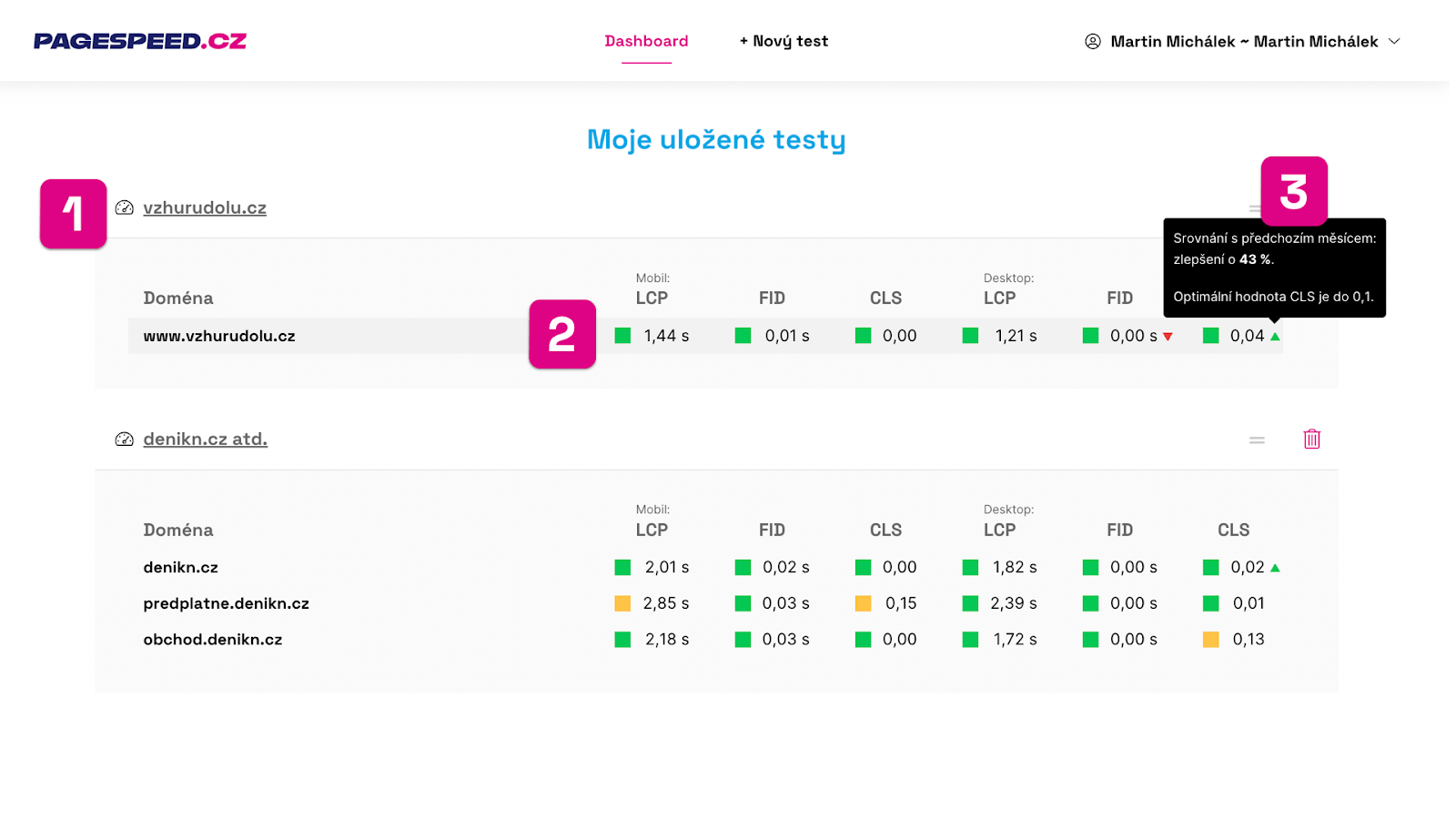
Das Dashboard zeigt Ihnen dann alle Ihre Tests (auf dem Bild Nummer 1), die einzelnen Domains (2), den Zustand der Web Vitals Metriken aus dem Chrome UX Report und deren mögliche Verbesserung oder Verschlechterung (3):
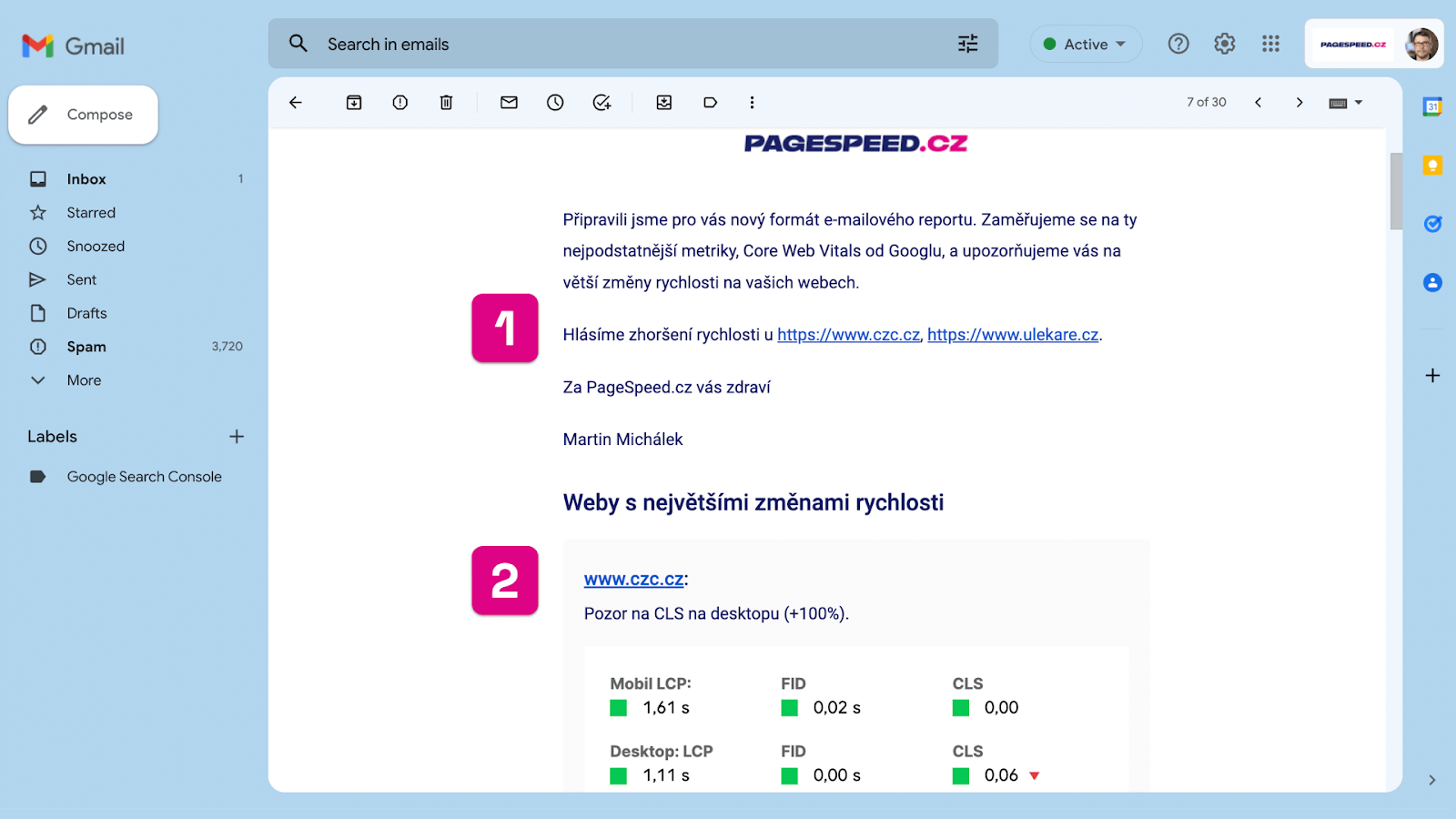
Kürzlich haben wir auch die Art und Weise angepasst, wie E-Mail-Berichte versendet werden. Jeden Monat erhalten Sie per E-Mail die größten Änderungen (im folgenden Bild Nummer 1) bei den von Ihnen überwachten Websites und wir erinnern Sie an die aktuellen Web Vitals Werte (2):
Lassen Sie uns nun Schritt für Schritt zeigen, wie auch Sie von dieser bequemen Überwachung der Geschwindigkeit Ihrer Websites profitieren können.
Schritt 1: Registrieren Sie sich und erstellen Sie ein Team
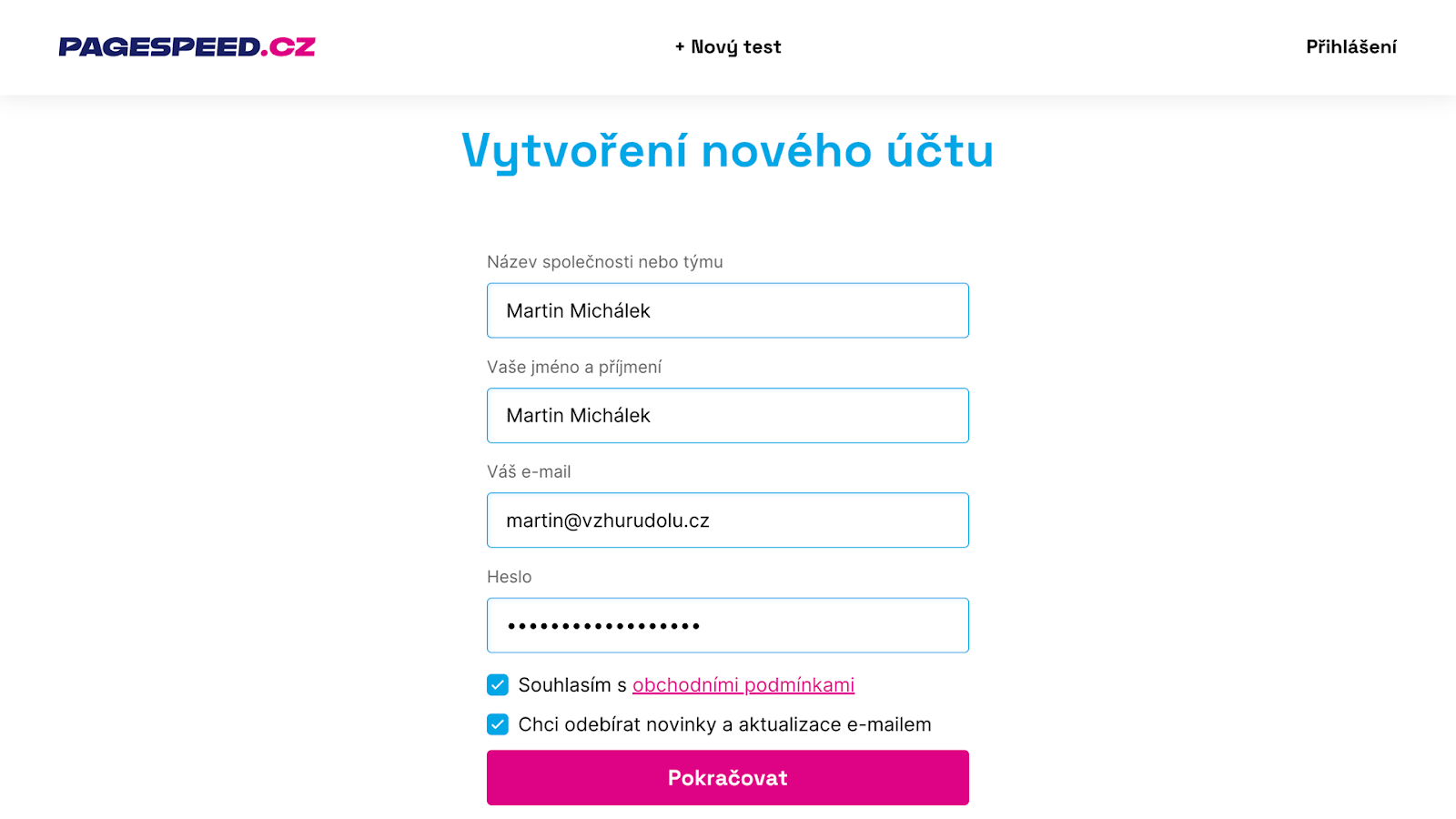
Die Erstellung eines neuen Kontos ist kostenlos, ebenso wie das gesamte Werkzeug. Bei der Einrichtung des Kontos fragen wir Sie direkt nach dem Namen des Teams, was entweder der Name des Unternehmens oder Ihre eigene Person sein kann, wenn Sie alleine arbeiten:
Sie können jedoch sofort mehrere Teams erstellen, beispielsweise für jeden Ihrer Kunden. Es gibt keine Begrenzung:

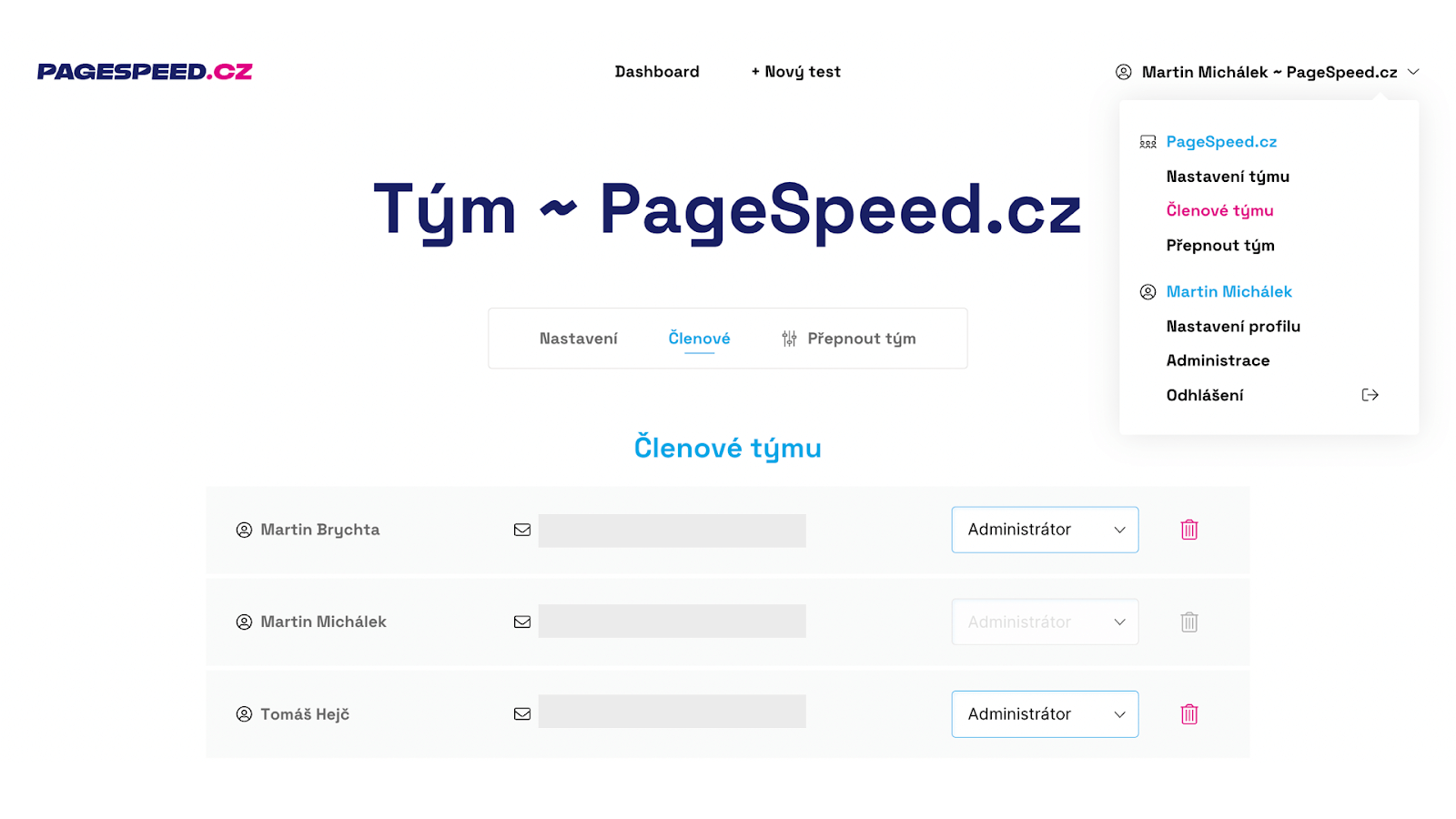
In jedes Team können Sie dann Nutzer einladen, Ihre Kollegen oder auch Kunden, und ihnen verschiedene Berechtigungsstufen zuweisen, beispielsweise für die Benutzerverwaltung oder nur zum Lesen:
Der erste Schritt ist geschafft, gehen wir zum nächsten über.
Schritt 2: Tests zum Dashboard hinzufügen
Wenn Sie unser Tool verwenden, haben Sie wahrscheinlich bereits einige Tests. Die URLs der Tests sind dauerhaft – wenn Sie sie mindestens einmal alle zwei Monate besuchen, löschen wir sie nicht.
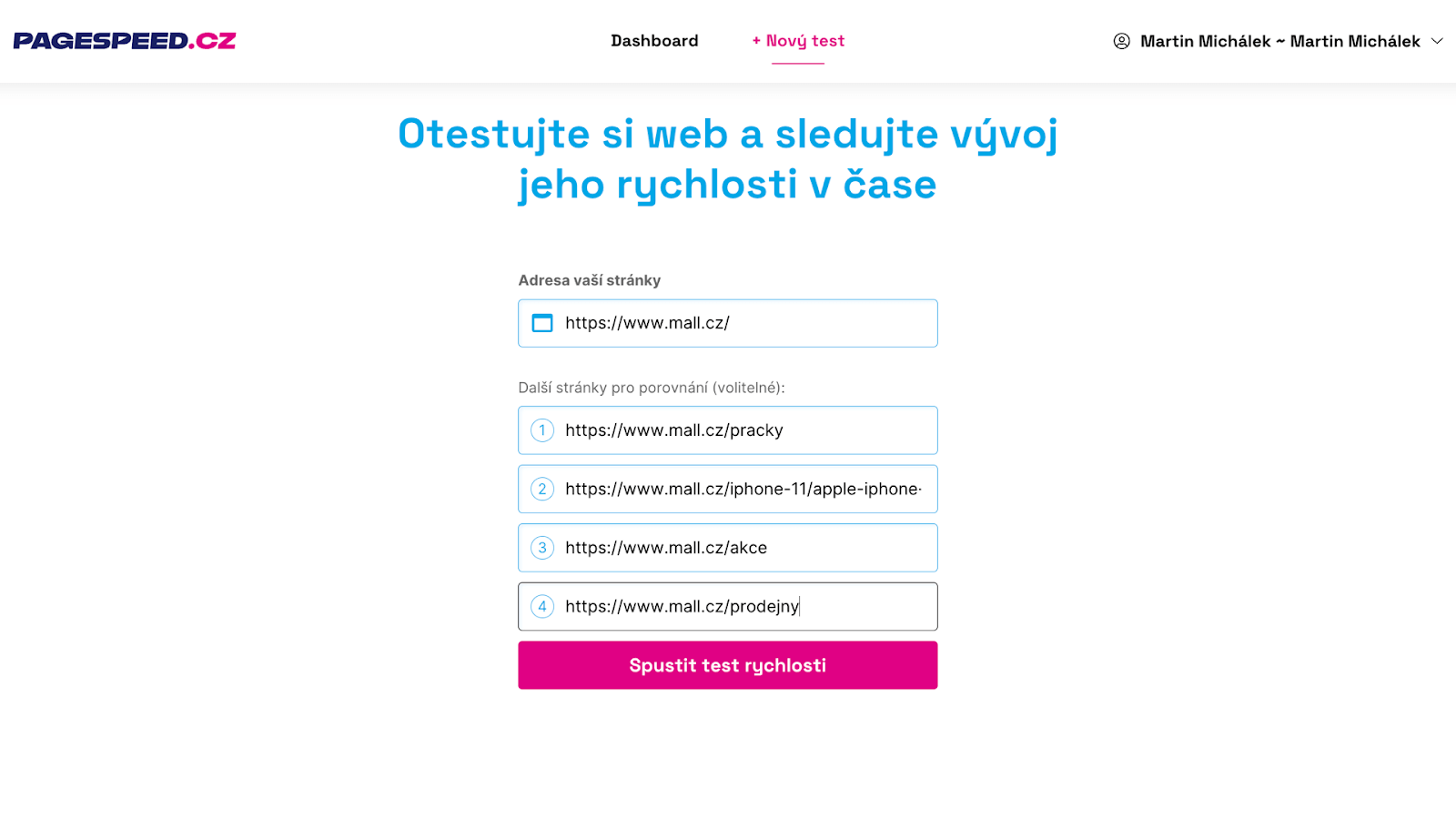
Ein neuer Test zu erstellen ist einfach:
Wie wählt man die URL aus?
- Wenn Sie eine einzelne Website testen, wählen Sie die Startseite und dann die meistbesuchten Vertreter der einzelnen Seitentypen. Bei einem Online-Shop wäre das die Kategorie, die Produktdetailseite und vielleicht die Kontaktseite. Daten zur Besuchsfrequenz aus Google Analytics oder alternativ aus der Google Search Console können Ihnen bei der Auswahl der passenden URLs helfen.
- Sie können aber auch gleich mehrere Domains testen, um sich beispielsweise mit Ihrer Konkurrenz zu vergleichen. Weitere Domains müssen nicht sofort beim Erstellen des Tests eingegeben werden. Im Testeinstellungen können Sie jetzt auch Domains zur URL hinzufügen. Aber das werden wir in einem der nächsten Schritte tun.
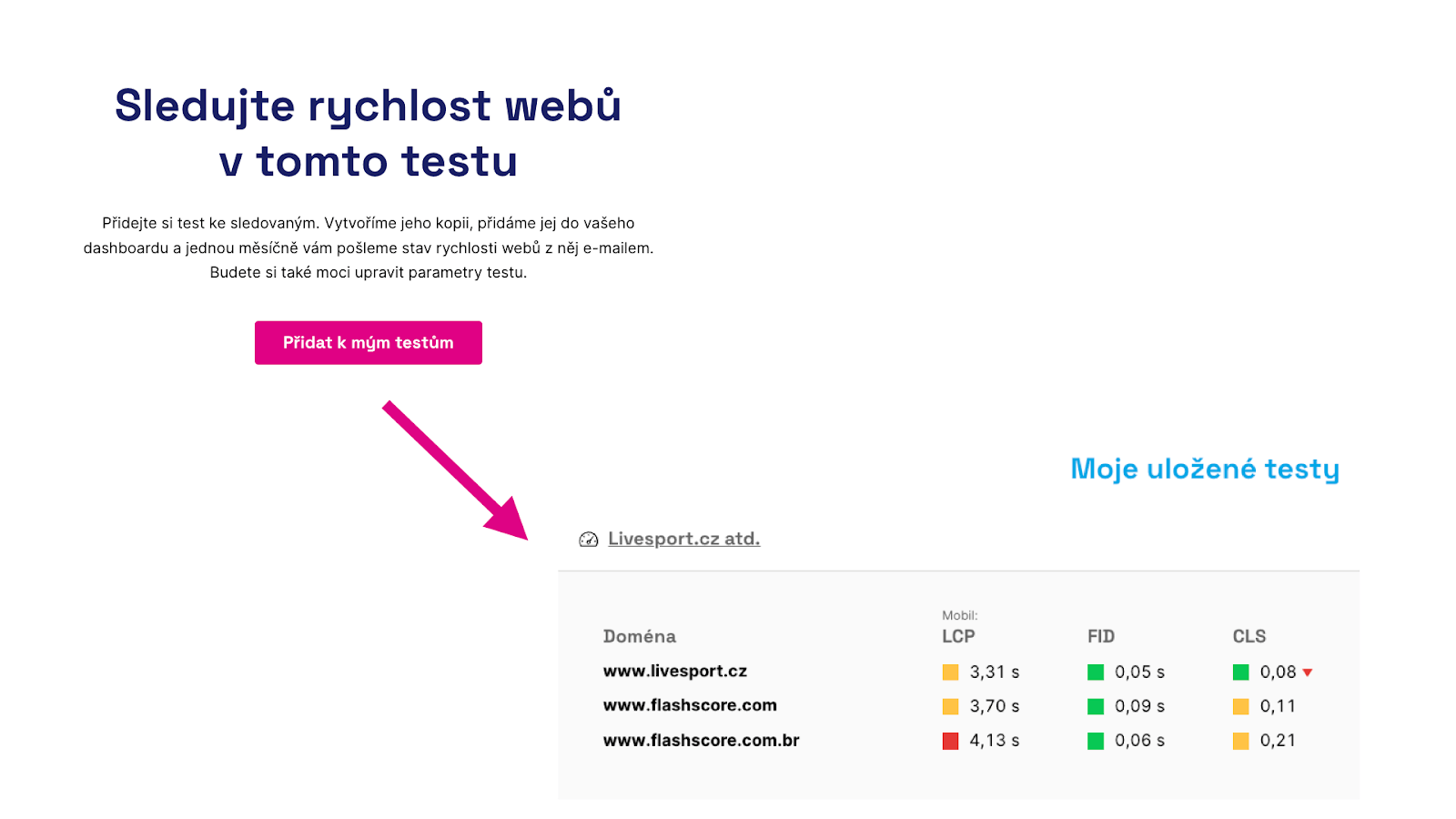
Der Test ist erstellt und jetzt fügen wir ihn dem Dashboard hinzu, um den Zustand der Webgeschwindigkeit zu überwachen und die Testeinstellungen anzupassen.
Tipp: Lesen Sie mehr über das Messen der Webgeschwindigkeit mit dem PageSpeed.ONE-Tester und anderen Tools.
Um den Test zum aktiven Dashboard hinzuzufügen, scrollen Sie einfach auf einer beliebigen Testseite nach unten, bis Sie die Schaltfläche „Zu meinen Tests hinzufügen“ finden:
Schritt 3: Verfolgen Sie die Entwicklung der Geschwindigkeit im Test
Der Test selbst gibt Ihnen bereits interessante Einblicke in die Geschwindigkeit der URLs, die Sie testen ließen.
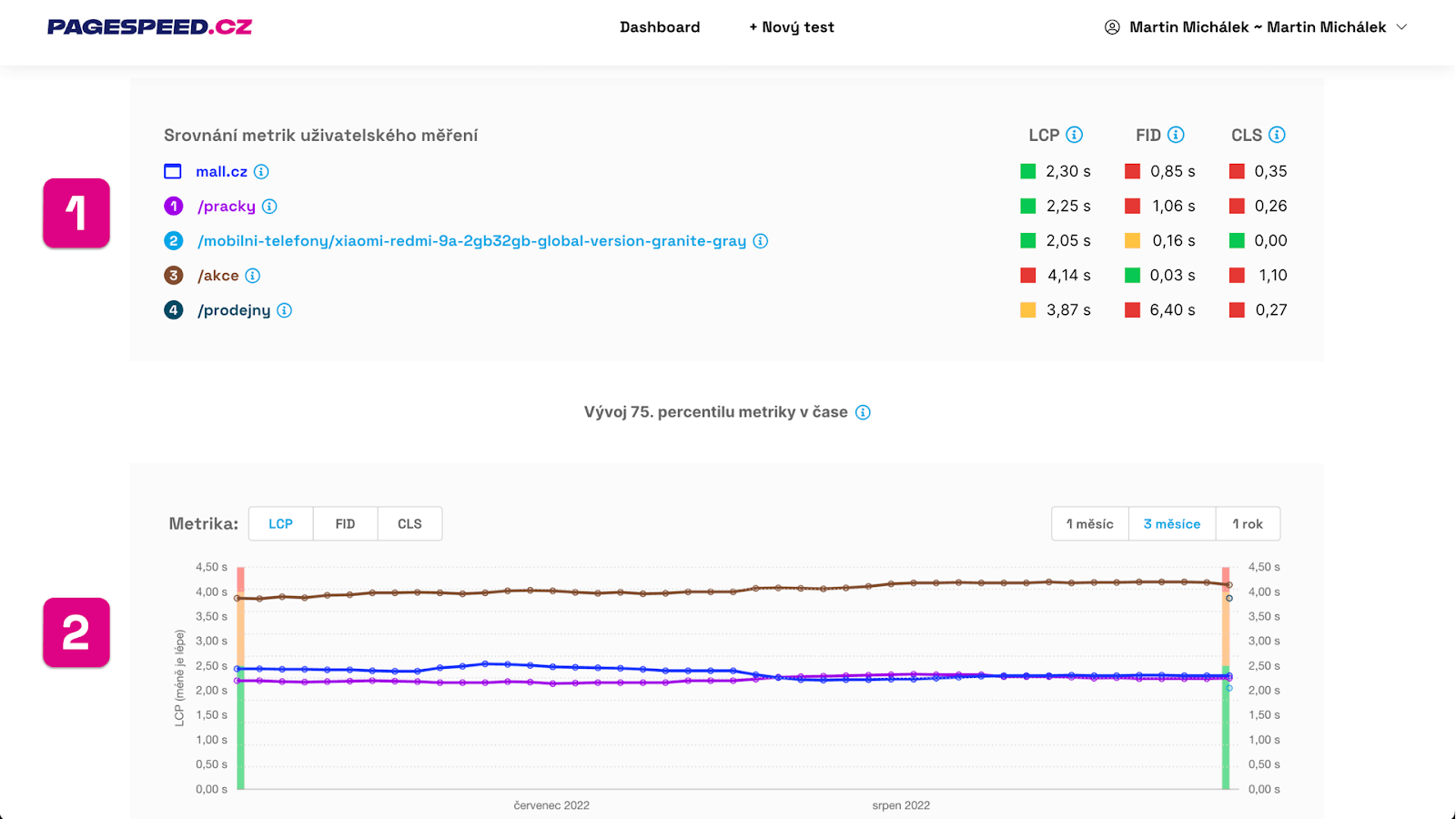
Im Tab Seiten sehen Sie Daten synthetischer Tests aus der PageSpeed Insights API (Tests mit dem Lighthouse-Tool, siehe Nummer 1 im Bild unten) oder Nutzerdaten aus dem Chrome UX Report (2). Diese erhalten Sie nur, wenn die URL ausreichend besucht ist:
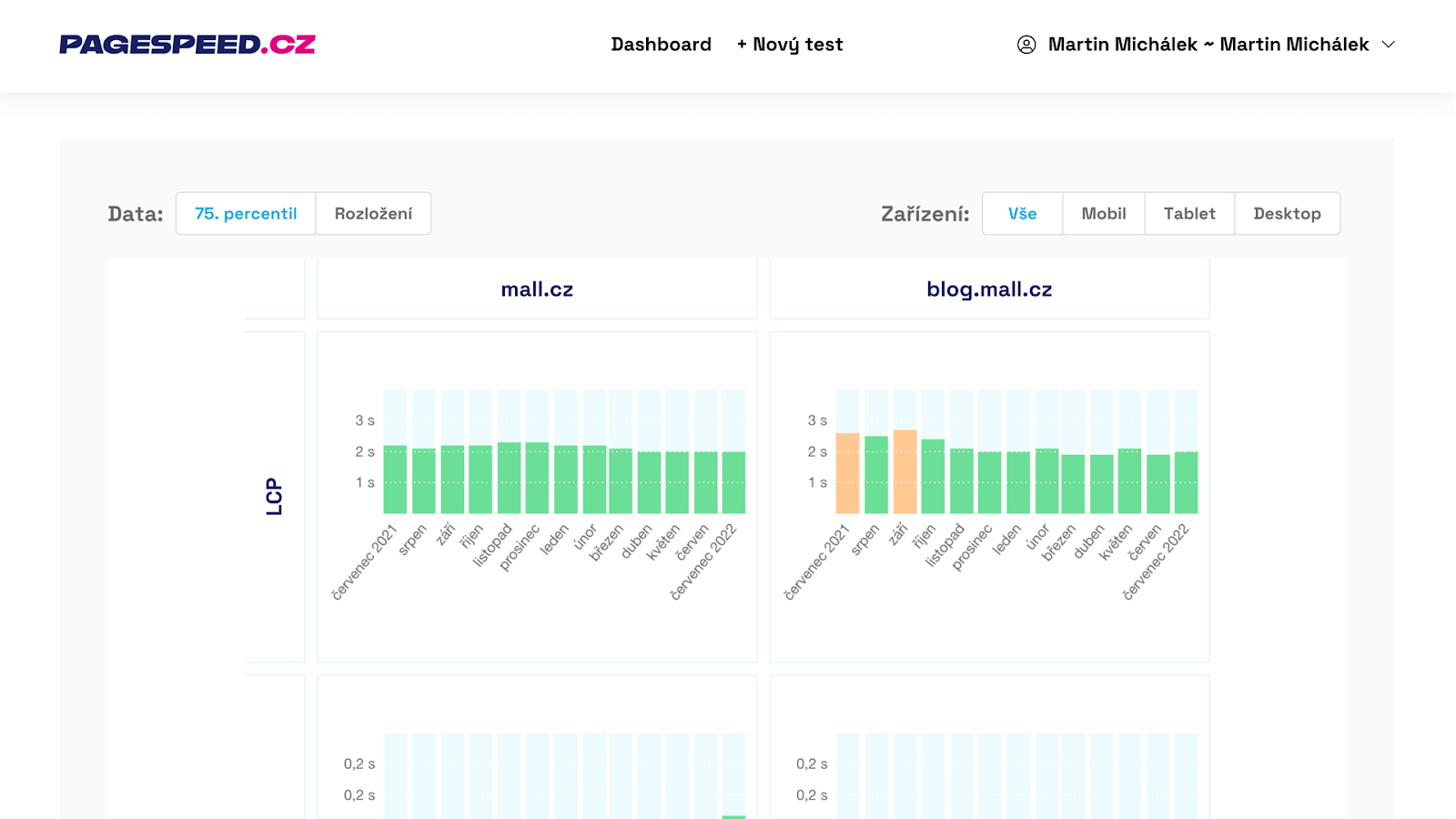
Der Tab Domains bietet Ihnen einen Überblick über die Entwicklung der Daten aus dem Chrome UX Report in einer längerfristigen, monatlichen Perspektive:
Schritt 4: Ändern Sie die Testeinstellungen
Der nächste Schritt ist optional. Vielleicht wissen Sie nicht, dass Sie durch das Hinzufügen des Tests zu Ihrer Sammlung zur Überwachung im Dashboard, Sie und die Administratoren Ihres Teams die Möglichkeit haben, dessen Einstellungen zu ändern.
Neben der Möglichkeit, den Namen des Tests oder seine URL zu ändern, machen wir Sie auf den Abschnitt aufmerksam, in dem Sie dem Test Domains hinzufügen können:
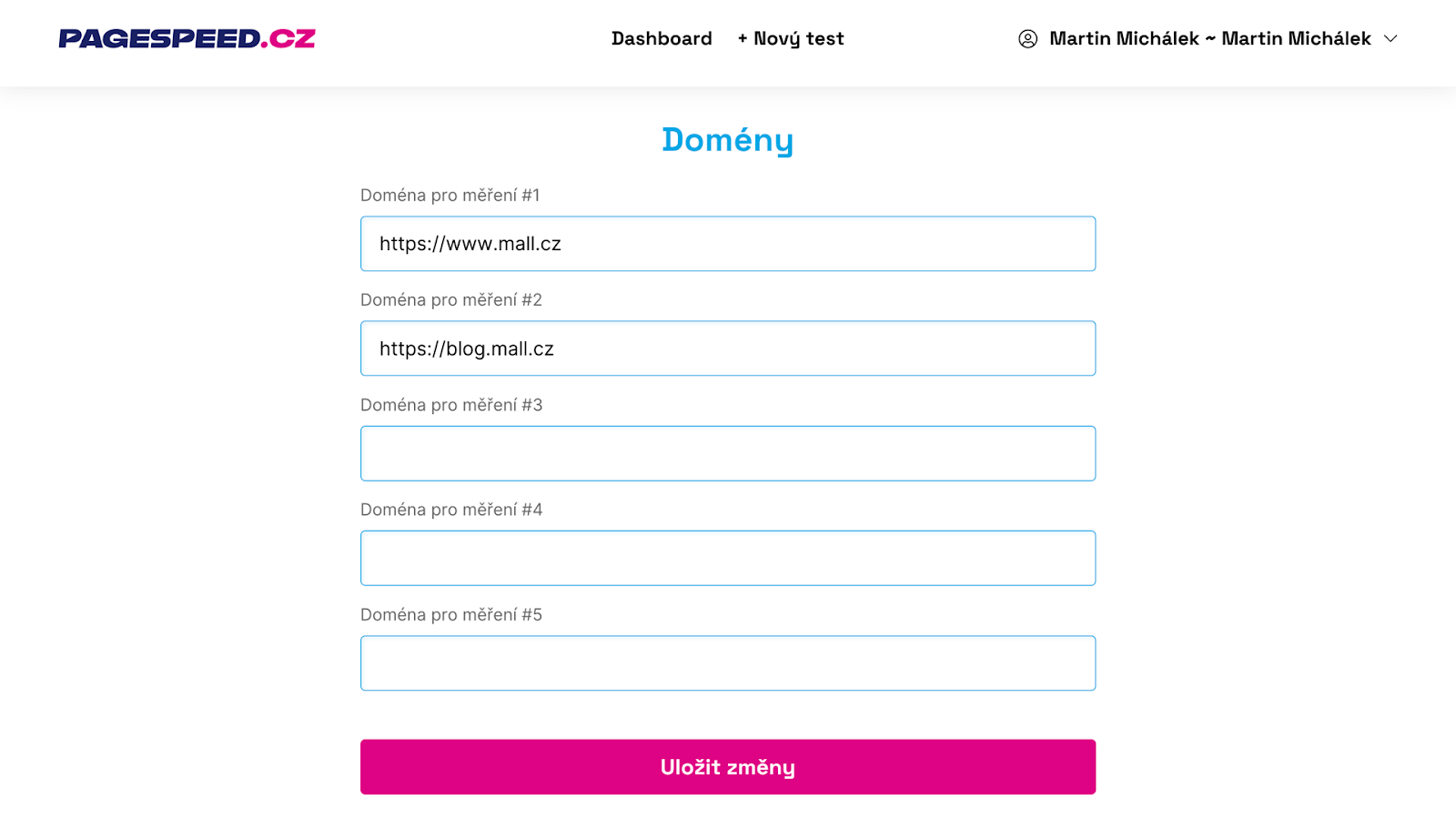
Einige Domains wurden hier wahrscheinlich automatisch aus den eingefügten URL-Seiten hinzugefügt. Innerhalb des Tests können Sie die Geschwindigkeit von bis zu fünf Domains überwachen.
Das Hinzufügen von Domains zum Test ist in drei Situationen sinnvoll:
- Die Website hat ihre Subdomains. Google bewertet nämlich die Geschwindigkeit jeder Subdomain separat.
- Sie besitzen mehrere Websites desselben Typs, z.B. Sprachversionen.
- Sie möchten neben dieser Website auch die Konkurrenz überwachen.
Wir sind fast am Ziel. Die Schritte 2 bis 4 können Sie auch mit anderen Websites wiederholen, die Sie überwachen möchten, und so Ihr Dashboard füllen, genau wie wir es mit unseren Kunden gefüllt haben.
Schritt 5: Überwachen Sie die Geschwindigkeit im Dashboard und in E-Mail-Berichten
Bei jedem Besuch sehen Sie nun den aktuellen Status der Web Vitals Metriken (3) für alle Domains (2) aus Ihren Tests (1):
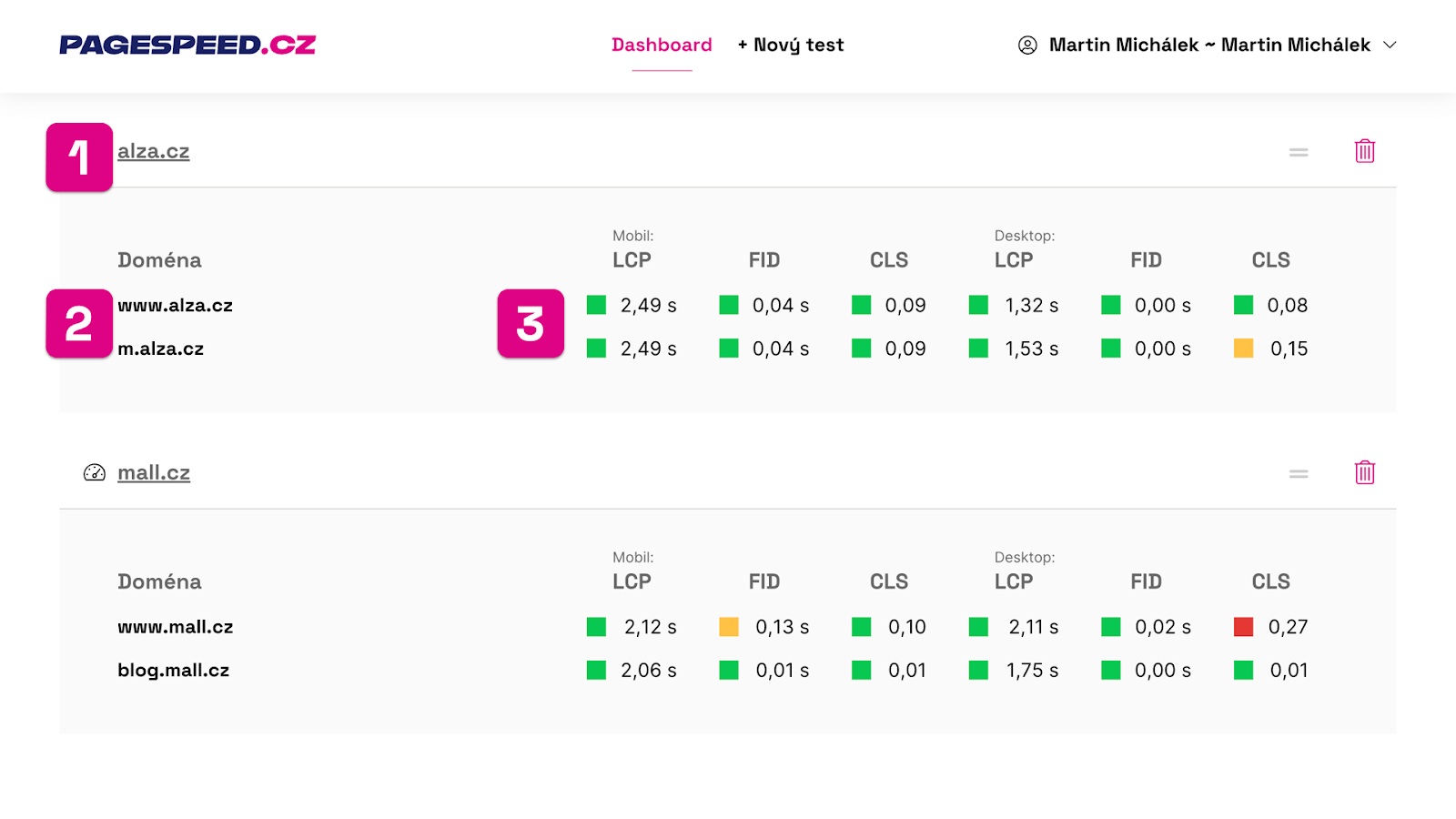
Zwei Dinge sind gut zu wissen:
- Google stellt diese Daten der Welt kumulativ für die letzten 28 Tage zur Verfügung, sodass es möglich ist, dass Sie Änderungen erst nach einigen Tagen sehen. Dennoch sind dies die „richtigen“ Daten, nach denen die Google-Algorithmen die Geschwindigkeit Ihrer Domains im Rahmen der Page Experience Signale bewerten.
- Bei einigen Websites kann es vorkommen, dass Sie keine Daten erhalten. Dies liegt in der Regel an einer zu geringen Besucherzahl. Leider kann man daran nichts ändern, aber Google berücksichtigt in einem solchen Fall die Geschwindigkeit der Website nicht in der Bewertung.
Wie wir zu Beginn erwähnt haben, erhalten Sie einmal im Monat einen E-Mail-Bericht für jedes Team (bzw. Dashboard), dem Sie angehören. Darin sehen Sie, was sich im letzten Monat geändert hat und was nicht. Diese E-Mails können Sie natürlich abbestellen.
Ich bin überzeugt, dass Ihnen die Neuerungen im Tester sowie in den versendeten E-Mails genauso gut dienen werden, wie sie uns dienen. Zögern Sie jedoch nicht, sich zu melden, wenn Sie eine Idee zur Verbesserung haben.
Tipp: Wenn Sie an Neuigkeiten rund um die Geschwindigkeit interessiert sind und Ihre Websites nicht selbst überwachen möchten, senden wir nun auch einen eigenen Newsletter mit aktuellen Ereignissen.
Behalten Sie die Geschwindigkeit Ihrer Website im Blick
Abonnieren Sie unseren Newsletter. Einmal im Monat wählen wir Neuigkeiten zur Website-Geschwindigkeit für Website-Besitzer, Marketer und Entwickler aus.