Anmerkungen in Diagrammen: Der Schlüssel zur Bewertung von Änderungen an der Website-Geschwindigkeit
 Martin MichálekAktualisiert 29.9.20254 Minuten Lesen
Anmerkungen in Diagrammen ermöglichen es Ihnen, den Einfluss von Änderungen, die Sie an Ihrer Website vorgenommen haben, leichter zu bewerten.
Unser PLUS-Geschwindigkeitsmonitoring fügt zudem einige Anmerkungen automatisch hinzu.
In diesem Text erfahren Sie nicht nur, wie Sie Anmerkungen hinzufügen und bearbeiten, sondern auch unsere Empfehlungen, wie Sie damit umgehen sollten.
Seit Version 4.10 sind Anmerkungen Teil der einheitlichen Ansicht der Messhistorie (Log): Neben Anmerkungen sehen Sie dort auch eine Auflistung synthetischer Messungen, manuelle Messungen (Beta) und weitere Neuerungen. Eine Übersicht bietet die Seite Messhistorie (Log); eine Zusammenfassung der Änderungen finden Sie im Changelog zur Version 4.10.
Warum ein Änderungsprotokoll für Ihre Website führen?
Während der Entwicklung einer Website gibt es viele Änderungen, die die Geschwindigkeit beeinflussen können.
Anmerkungen in den Diagrammen unseres Geschwindigkeitsmonitorings ermöglichen es Ihnen, diese wichtigen Momente festzuhalten, sodass Sie leichter die Ursachen möglicher Verbesserungen oder Verschlechterungen der Metriken nachvollziehen können.
Dies könnte zum Beispiel folgende Ereignisse umfassen:
- Sie setzen eine neu gestaltete Version der Website oder einen regulären Release ein.
- Sie nehmen größere Änderungen am Backend vor.
- Sie implementieren eine spezifische Geschwindigkeitsoptimierung.
- Sie fügen der Website eine Drittanbieter-Komponente hinzu (Analytik, A/B-Testing, Chat).
Weitere wichtige Ereignisse sind Änderungen der Messungen selbst, wie etwa die Änderung der gemessenen URLs. Dies wird jedoch vom PLUS Monitoring automatisch gehandhabt, wie Sie weiter unten erfahren werden.
Hinzufügen von Anmerkungen zu Diagrammen
Im PLUS Monitoring können Sie Anmerkungen zu jedem beliebigen Tag in jedem Diagramm hinzufügen:
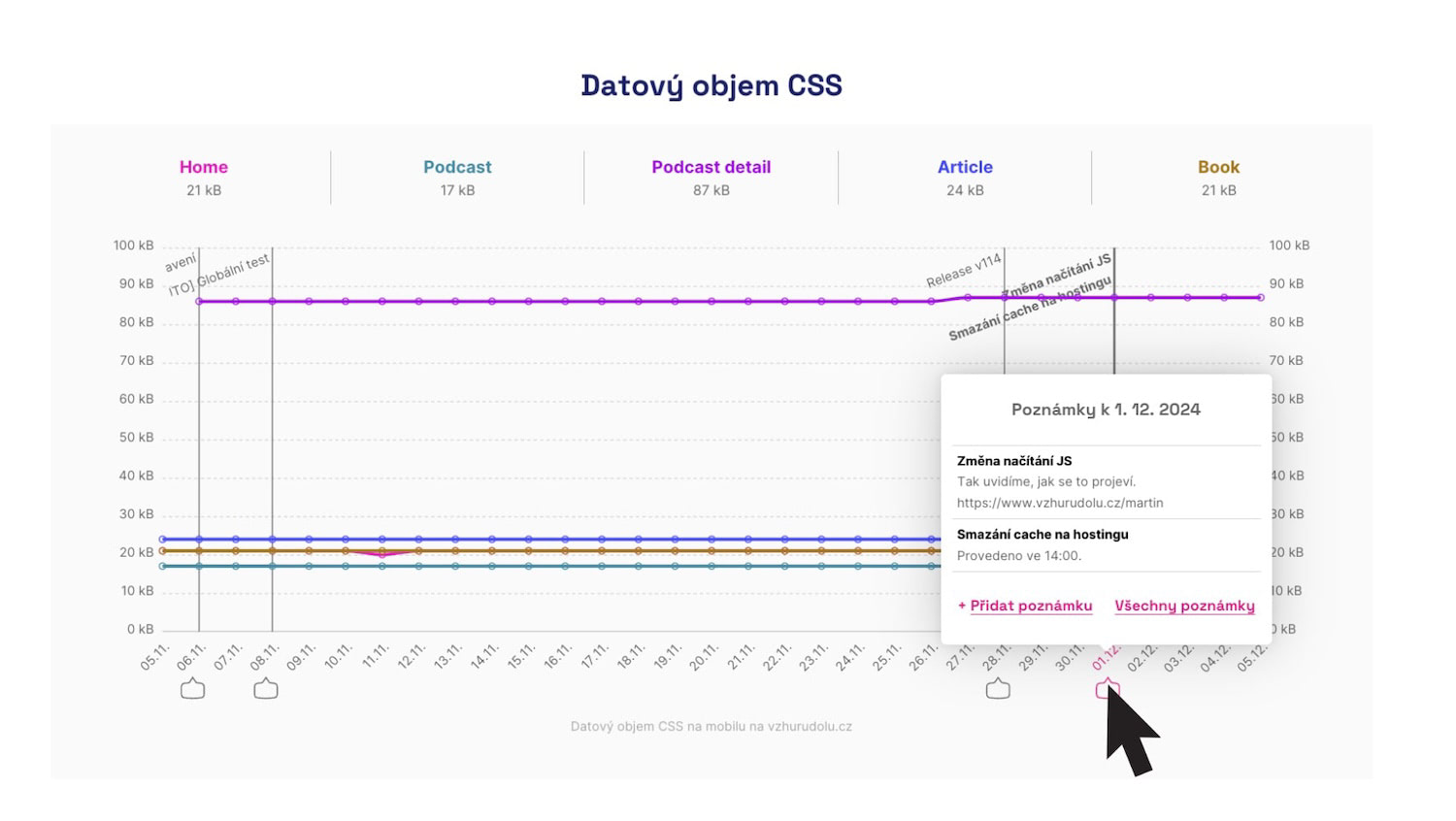 Anmerkungen können durch Hover über die Daten in der Zeitleiste aller Diagramme hinzugefügt werden.
Durch Klicken unterhalb des Diagramms öffnet sich ein modales Fenster, in dem Sie eine Anmerkung für den jeweiligen Tag hinzufügen oder bearbeiten können.
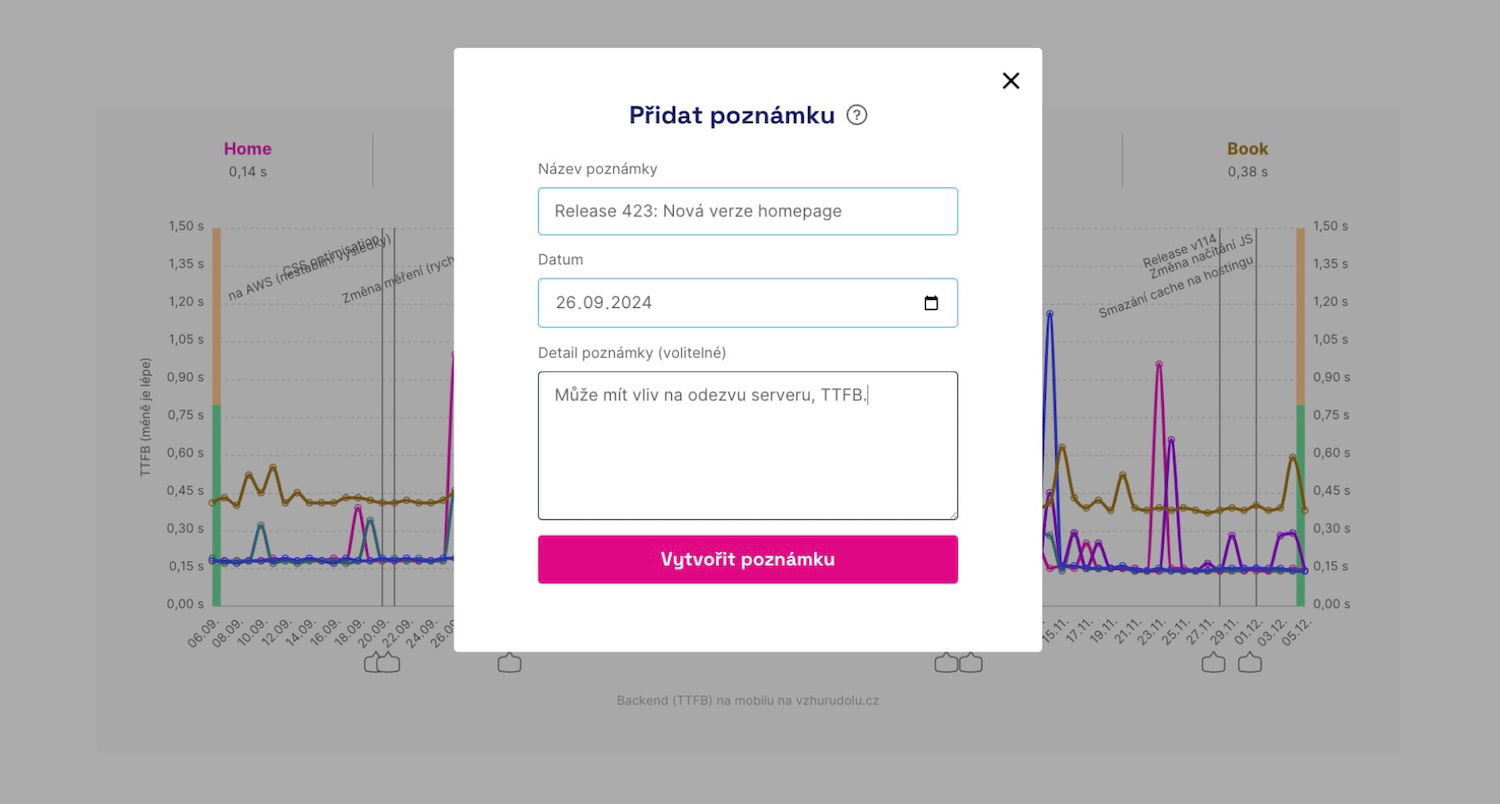 Eine neue Version der Website wurde veröffentlicht? Fügen Sie eine Anmerkung in das Diagramm ein.
In den Diagrammen sehen Sie dann diese wichtigen Änderungen, die Ihnen Kontext für weitere Arbeiten und Bewertungen bieten.
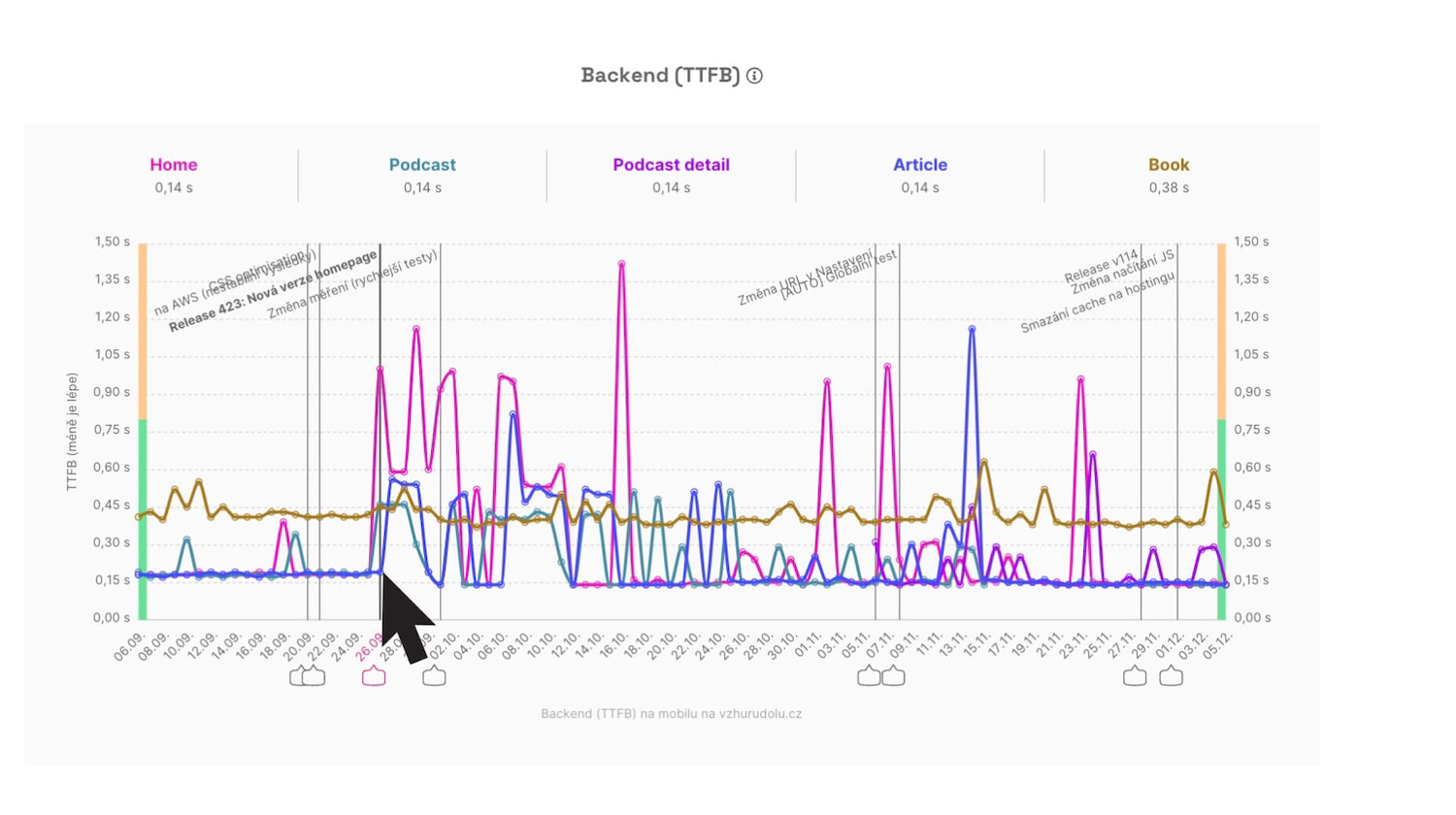 Die Anmerkungen sind in allen Diagrammen sichtbar, sodass Ihnen kein möglicher Einfluss auf eine der Geschwindigkeitsmetrikenentgeht.
Automatisch hinzugefügte Anmerkungen
Das Ziel des PageSpeed.ONE PLUS Monitorings ist es, möglichst viel für Sie zu erledigen. In einigen Fällen fügen wir daher Anmerkungen automatisch hinzu:
- Änderung der Einstellungen für synthetische Messungen Wenn Sie die URL in den Einstellungen ändern, fügen wir dem Diagramm die Anmerkung „Änderung der gemessenen URLs“ hinzu.
- Änderung der Testtechnologie Wenn wir beispielsweise auf eine neue Version des Lighthouse-Tools upgraden, fügen wir eine entsprechende Anmerkung hinzu, wie „Lighthouse 12.1“. Gleichzeitig informieren wir darüber in unserem Changelog.
Diese Anmerkungen sind global und betreffen alle PLUS Monitoring-Kunden.
Sie erkennen sie am Text [Auto] im Titel oder am Automat-Tag in der Anmerkungsliste.
Die „Anmerkungen“-Seite
Alle Anmerkungen können Sie auf der Anmerkungsseite einsehen, die Sie über die Hauptnavigation jedes Tests erreichen:
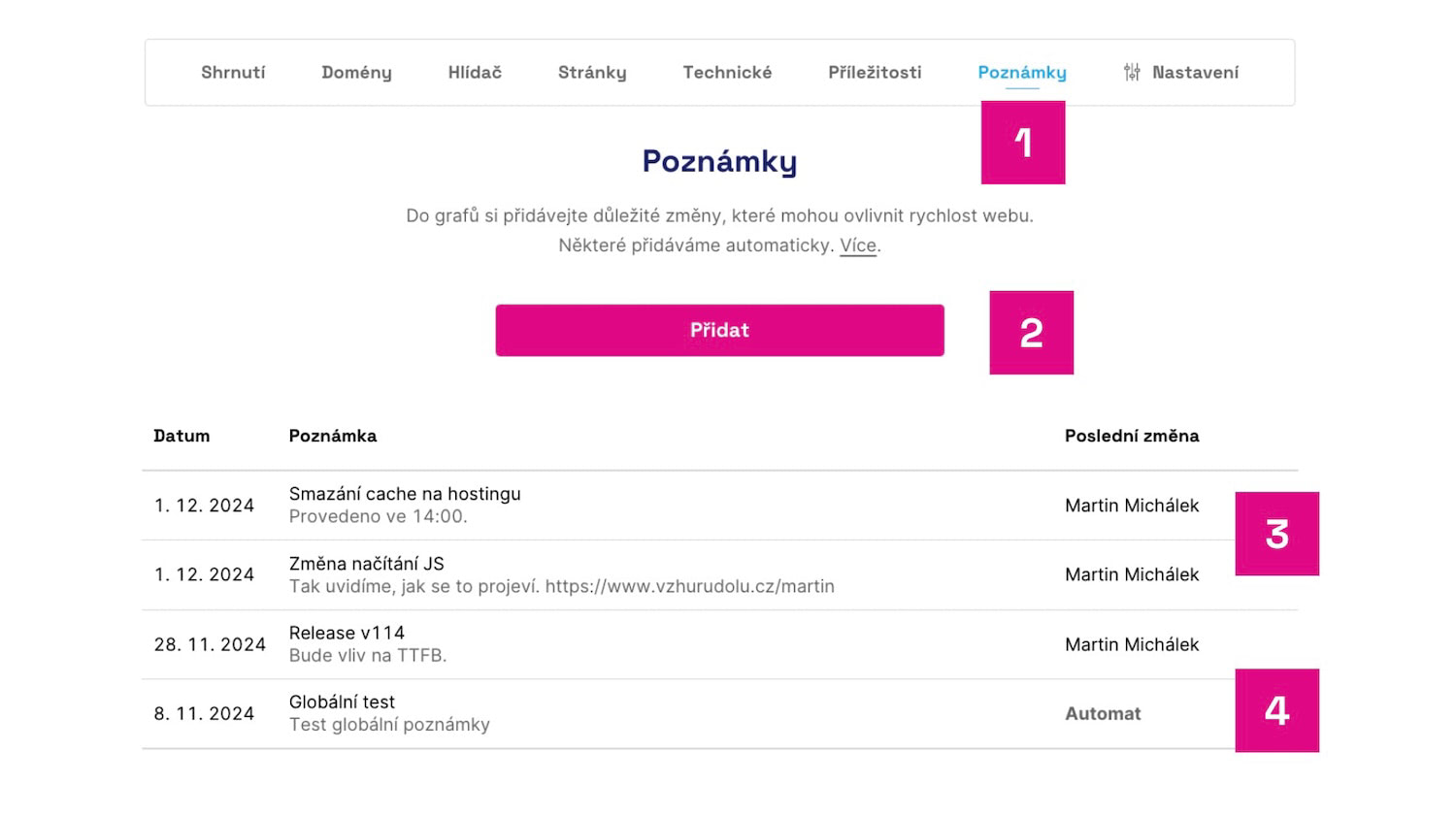 Die „Anmerkungen“-Seite ist das Zuhause aller Änderungen auf der Website oder in den Messungen.
Was sehen Sie auf dem Bild?
- Die „Anmerkungen“-Seite in der Testnavigation.
- Möglichkeit, eine Anmerkung hinzuzufügen.
- Benutzerdefinierte Anmerkungen mit dem Autor der letzten Änderung.
- Automatische Anmerkungen, die vom PLUS Monitoring hinzugefügt werden.
Hier können Sie erneut Anmerkungen hinzufügen, entfernen oder vorhandene bearbeiten. Natürlich mit Ausnahme der automatisch hinzugefügten. Alle Anmerkungen und Messungen sind ebenfalls übersichtlich in der Messhistorie zu finden.
Einige Tipps zu Anmerkungen
Abschließend geben wir Ihnen einige Empfehlungen, wie Sie mit Anmerkungen arbeiten sollten:
- Fügen Sie nur wichtige Änderungen hinzu, die die Geschwindigkeit beeinflussen Wenn Sie mehrmals pro Woche eine neue Version der Website veröffentlichen, ist es nicht notwendig, jedes Mal eine Anmerkung hinzuzufügen. Sie würden schnell den Überblick in der Datenflut der Diagramme verlieren. Fügen Sie nur diejenigen hinzu, die die Geschwindigkeit beeinflussen könnten.
- Vergessen Sie nicht Änderungen außerhalb der technischen Entwicklung der Website Designänderungen haben oft Einfluss auf die CLS-Metrik, die Implementierung von Drittanbieter-Komponenten und durchgeführtes A/B-Testing wiederum auf die INP-Metrik. Ähnliche Fälle können häufiger auftreten. Wichtige Änderungen sollten immer in die Anmerkungen aufgenommen werden.
- Scheuen Sie sich nicht, Anmerkungen rückwirkend hinzuzufügen Anmerkungen erklären am besten, welchen Einfluss eine Änderung hat, und lehren Sie, den Einfluss zukünftiger Anpassungen zu bewerten. Daher zögern Sie nicht, Anmerkungen auch rückwirkend hinzuzufügen, wenn eine Änderung erfolgt ist, die Sie erst später bemerkt haben.
Anmerkungen können auch automatisch über die öffentliche API hinzugefügt werden — dazu benötigen Sie einen API-Schlüssel mit Lese- und Schreibberechtigung.
Anmerkungen sind zusammen mit den Diagrammen selbst eine relativ unscheinbare, aber sehr nützliche Hilfe für jeden, dem die Entwicklung der Geschwindigkeit seiner Websites am Herzen liegt.
Geschwindigkeitsüberwachung PLUS
Testen Sie unsere Monitoring-App einen Monat lang kostenlos.
220 EUR jährlich pro Website. Auf Rechnung, keine Kreditkarte erforderlich.