„Domains“ Bericht
 Martin MichálekAktualisiert 28.7.20268 Minuten Lesen
Der „Domains“ Bericht zeigt den Zustand der Geschwindigkeit der gemessenen Domains. Es ist der wichtigste Bericht, wenn es um die Entwicklung der Geschwindigkeit der gesamten Website geht.
Er beantwortet Ihnen all diese Fragen:
- Wie steht es aktuell um unsere Geschwindigkeit?
- Wie entwickeln sich die Metriken?
- Sind die Optimierungen gelungen?
- Haben Änderungen an der Website die Geschwindigkeit verschlechtert?
- Was sind die Prioritäten für die Optimierung?
Neben den Hauptmetriken der Core Web Vitals (LCP, INP, CLS) finden Sie im „Domains“ Bericht auch weitere Daten aus dem Chrome UX Report. Diese helfen Ihnen, die Geschwindigkeit der Website in einem breiteren Kontext zu sehen – zum Beispiel, welche Gerätetypen die Besucher verwenden, wie weit sie vom Server entfernt sind (RTT), welche Inhaltsquelle das LCP bestimmt oder was genau das Laden von Bildern verzögert.
Bevor Sie weiterlesen, stellen Sie sicher, dass Ihnen Folgendes klar ist:
- Alle Daten in diesem Bericht stammen von Google (Chrome UX Report), daher ist es wichtig, die Unterschiede zwischen verschiedenen Arten der Geschwindigkeitsmessung (synth, CrUX, RUM) zu kennen.
- Sie sollten auch wissen, wie wir die Webgeschwindigkeit in unserem Monitoring messen.
- Wir empfehlen dringend, die gemessenen Domains gut einzustellen. Sie können hier entweder Domains für Ihre Sprachvarianten oder sogar die Konkurrenz haben.
Haben Sie das? Dann gehen wir weiter.
Unterschiede zwischen kostenlosen und PLUS Tests
Die Unterschiede im „Domains“ Bericht sind wie folgt:
- In den kostenlosen Tests können Sie in einem Test nur 3 Domains messen. In den PLUS Tests 5 oder gegen Aufpreis mehr.
- In den kostenlosen Tests sehen Sie nur die monatliche oder vierteljährliche Historie (wenn Sie angemeldet sind). In den PLUS Tests sehen Sie eine Historie von bis zu einem Jahr.
- In den PLUS Tests ist zusätzlich der Bericht Navigation Types verfügbar.
Für professionelle Geschwindigkeitsmessungen empfehlen wir PLUS Tests.
Beziehung der Berichte „Wächter“ und „Domains“
Vielleicht wissen Sie bereits, dass der „Wächter“ Bericht das Hauptwerkzeug zur Überwachung möglicher Verbesserungen oder Verschlechterungen von Metriken und damit auch der Geschwindigkeit selbst ist.
Dennoch halten wir den „Domains“ Bericht für wichtiger. Der Hauptvorteil des „Domains“ Berichts besteht darin, dass er Daten von Nutzern (CrUX) überwacht. Der Wächter sammelt nur synthetische Daten von gemessenen URLs.
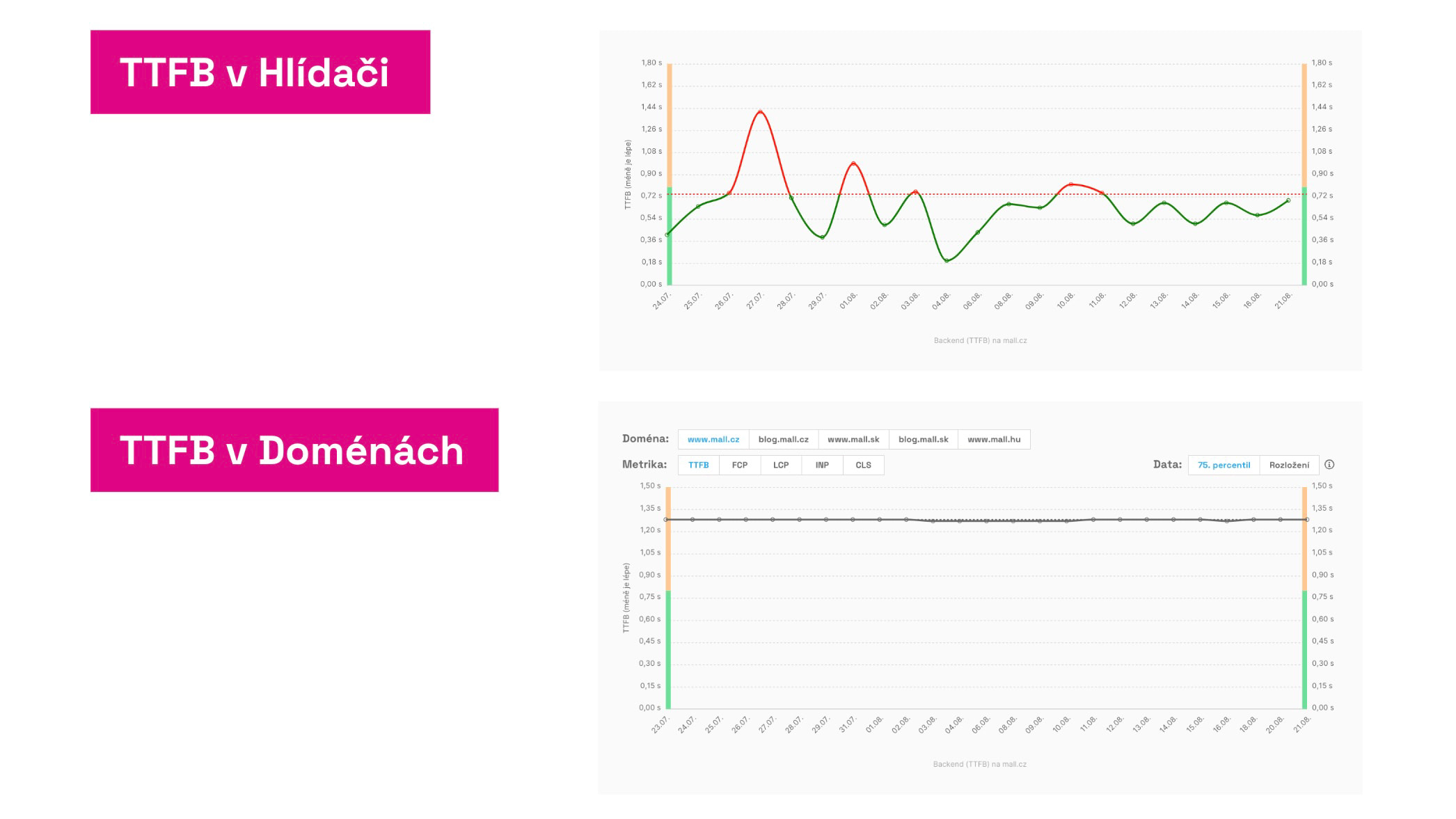 Gleiche Metriken und unterschiedliche Ergebnisse. Warum?
Der Wächter hat den Vorteil, dass er sehr schnell Verschlechterungen oder Verbesserungen der Metriken aufdecken kann. Der tatsächliche Zustand muss jedoch zusätzlich im „Domains“ Bericht überprüft werden, der CrUX-Daten von Nutzern anzeigt. Diese werden jedoch nur kumulativ für die letzten 28 Tage angezeigt, was für tägliche Benachrichtigungen, die wir vom Wächter senden, unbrauchbar ist.
Daher benötigen wir sowohl den schnellen Wächter als auch den genauen „Domains“ Bericht.
Spezifische Diagramme des „Domains“ Berichts und wie man sie verwendet
Schauen wir uns nun die einzelnen Diagramme, ihren Inhalt und ihre Bedeutung an:
Benutzererfassungen für Domains
Im ersten Diagramm zeigen wir den aktuellen Zustand der Metriken für einen bestimmten Gerätetyp (mobil oder Desktop) und jede Bewegung der Metriken zum Besseren oder Schlechteren:
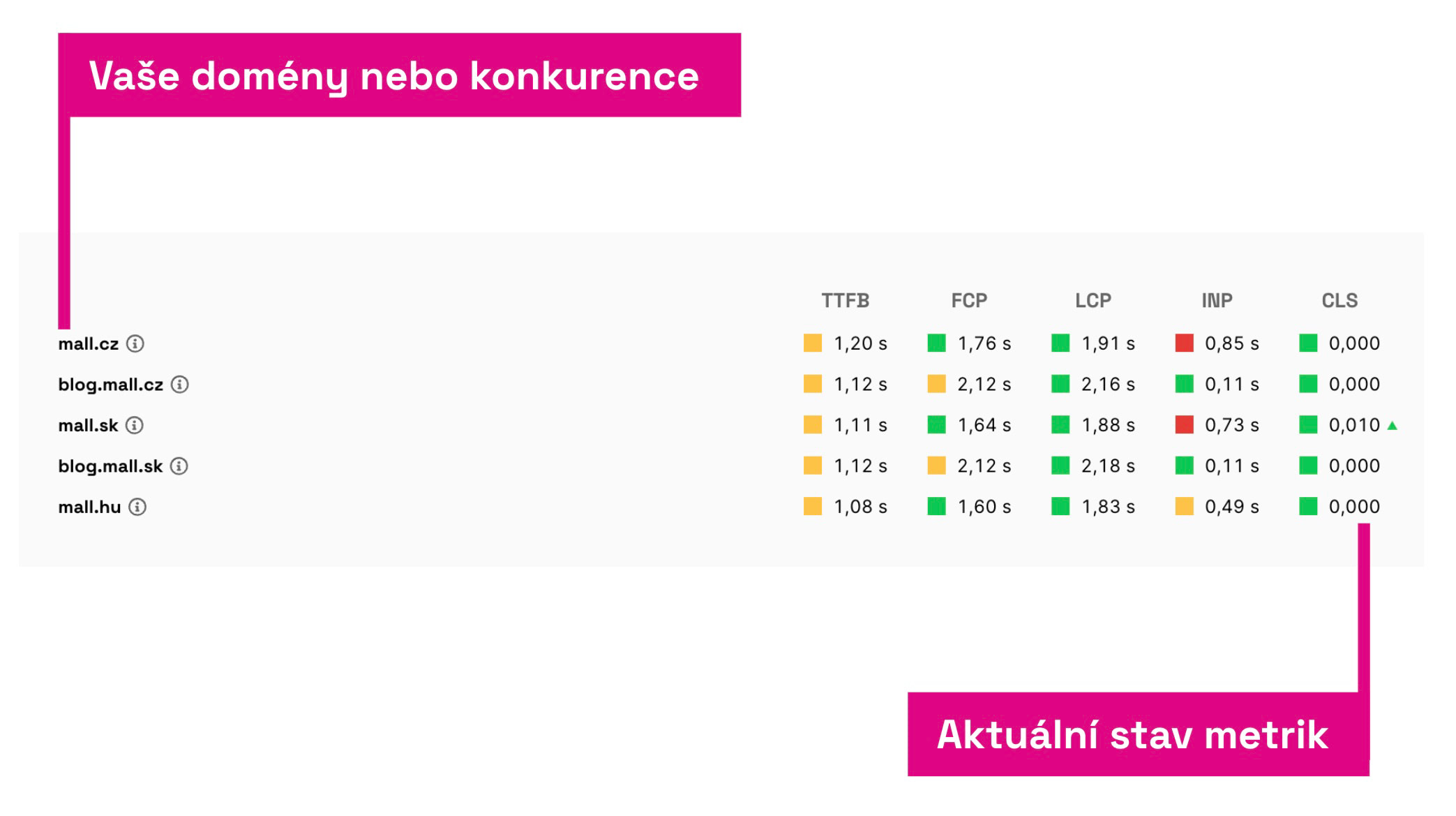 Hier sehen Sie Daten von Google-Nutzern, aus dem Chrome UX Report.
Vertreten sind hier sowohl die Metriken der Core Web Vitals (LCP, INP, CLS) als auch unterstützende Metriken – TTFB und FCP.
In der Tabelle können Sie sehen, wie Sie mit den Metriken im Vergleich zur Konkurrenz oder anderen Domains dastehen.
Rote oder grüne Dreiecke bei den Zahlen zeigen größere Veränderungen im Vergleich zum Zustand des Vormonats an. Solche markierten Metriken sollten Sie genauer im Auge behalten.
Entwicklung der Metriken bei Benutzern im Laufe der Zeit
Im nächsten Diagramm sehen Sie die Entwicklung der Metriken im Laufe der Zeit:
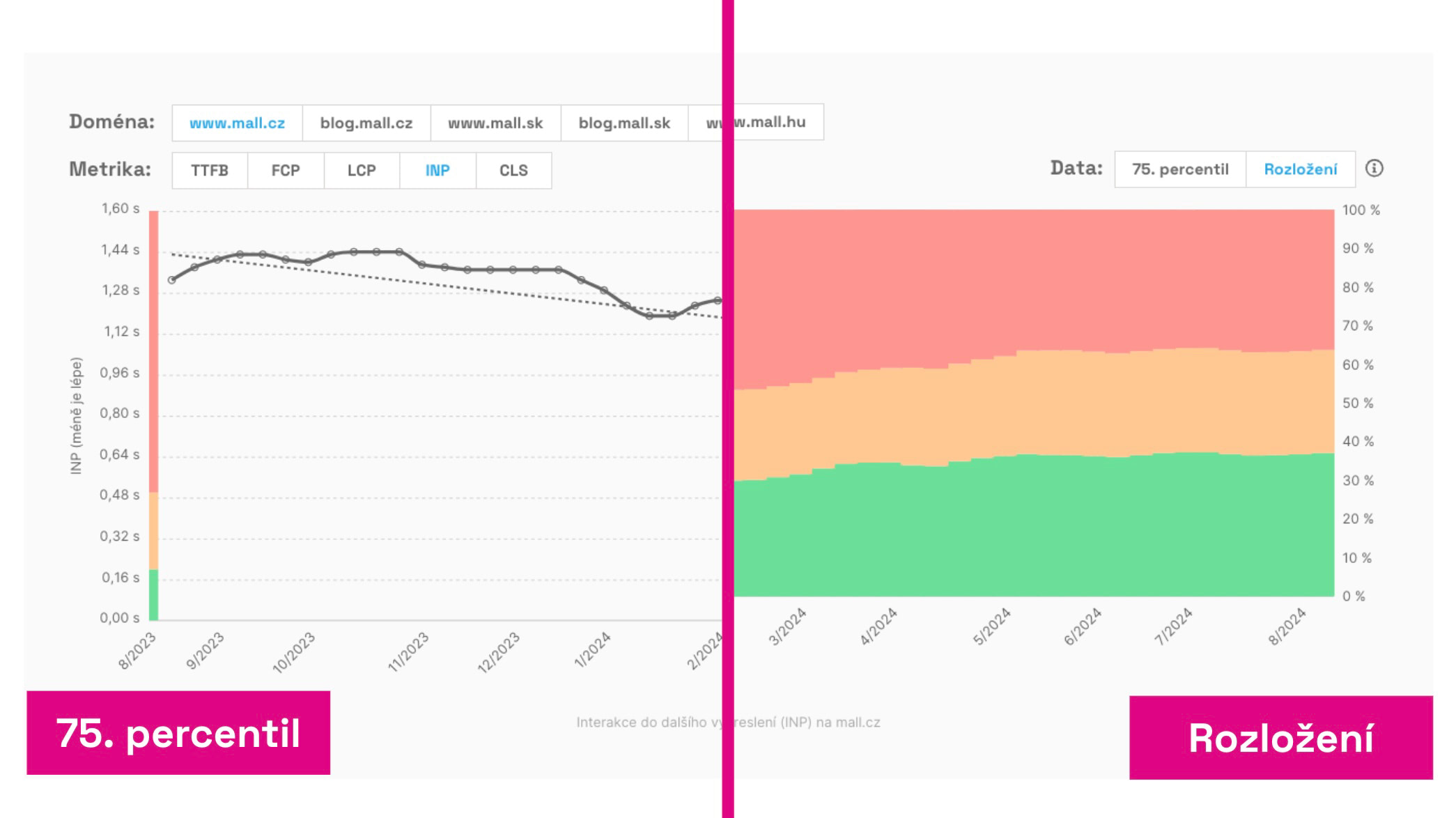 Zwei verschiedene Ansichten auf Benutzerdaten: Entwicklung des Metrikwertes (75. Perzentil) und Verteilung dreier Typen von Werten.
Wie bei anderen Diagrammen im Geschwindigkeitsmonitoring können Sie hier die Art der Datenanzeige auswählen:
- 75. Perzentil – Google verwendet für die Bewertung der gesamten Domain bei den Core Web Vitals genau diesen Wert. An den Seiten des Diagramms sehen Sie, ob der Wert im empfohlenen Bereich liegt (grün), Verbesserungen erfordert (orange) oder schlecht ist (rot).
- Verteilung – Sie sehen den prozentualen Anteil verschiedener Metrikwerte für alle Benutzer. Auch hier sehen Sie, welcher Teil der Benutzer die Metrik erfüllt (grün), Verbesserungen erfordert (orange) oder als schlecht bewertet (rot).
Und Vorsicht, in beiden Fällen handelt es sich um kumulative Daten der letzten 28 Tage. Was bedeutet „kumulativ“? Der Wert für den aktuellen Tag zeigt in einem solchen Fall nicht den heutigen Zustand, sondern das 75. Perzentil der in 28 Tagen gesammelten Werte.
Größere Änderungen in den Metriken werden einfach in einem solchen Fall nicht sofort sichtbar, sondern gelangen erst nach fast einem Monat schrittweise ins Diagramm. Selbst eine kleine Veränderung kann einen größeren Einfluss auf den Metrikwert anzeigen.
Der Wert am 75. Perzentil mag stabil erscheinen, aber wenn sich die Verteilung ändert, ist es wahrscheinlich, dass dies früher oder später auch den Metrikwert beeinflussen wird.
Wie verwendet man dieses Diagramm? In unserem Beratungsteam von PageSpeed.ONE ist es das Diagramm, das wir im Monitoring am meisten überwachen. Bei der Implementierung von Optimierungen kann es bereits nach wenigen Tagen positive Veränderungen anzeigen. Wir beobachten hauptsächlich den Metrikwert, aber wenn dieser stabil ist, schauen wir uns auch die Verteilung an.
Histogramme aktueller Werte
Verteilung der Metrikwerte bei Benutzern im letzten Monat. Ein Histogramm bietet ein detaillierteres Bild als der Wert des 75. Perzentils oder die Verteilung.
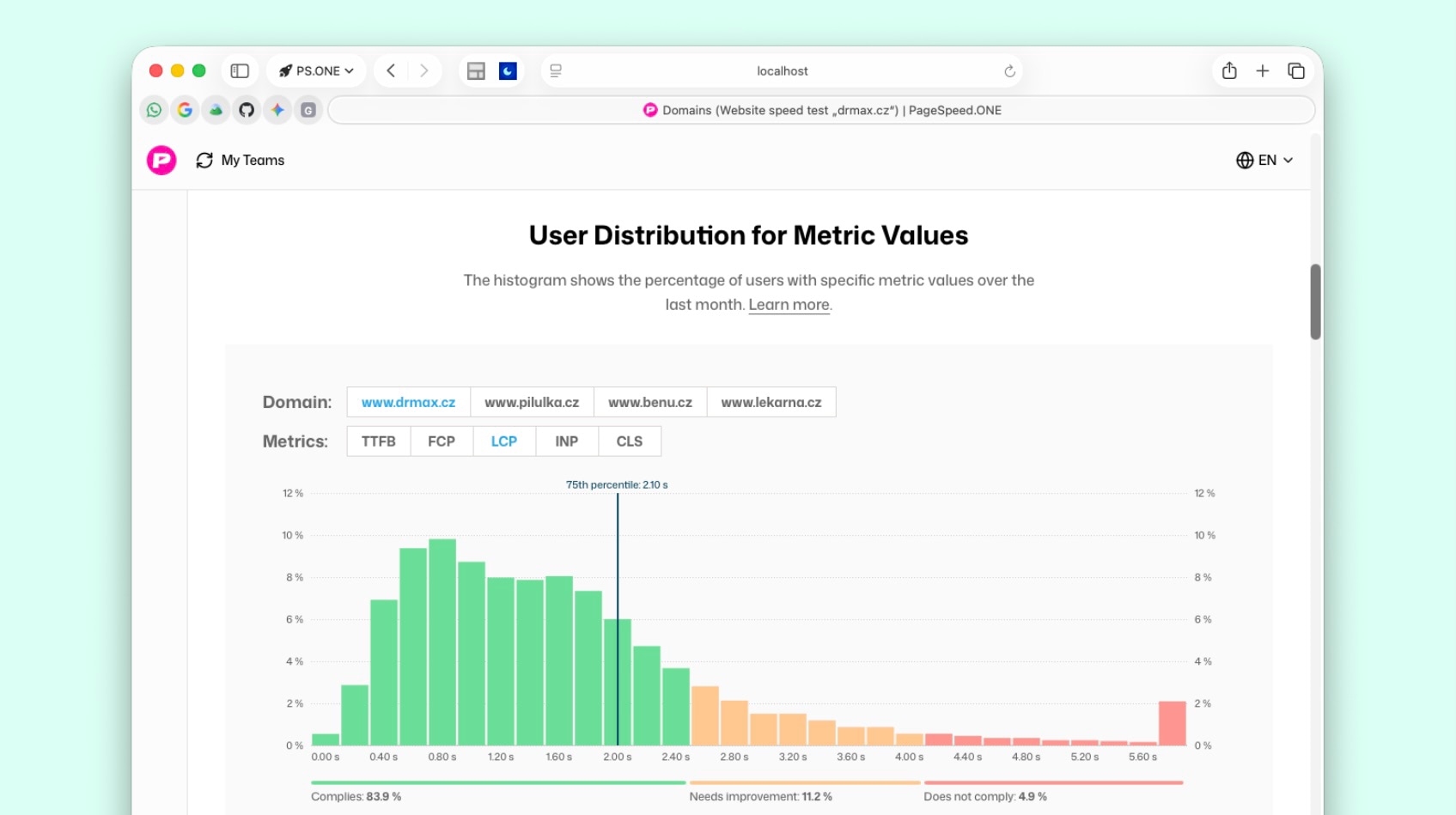 Histogramm im „Domains“ Bericht: Dichte der Werte, Farbige Zonen und Linie des 75. Perzentils.
Wie liest man das Diagramm?
- Ein Histogramm besteht aus 30 Balken mit gleicher Bandbreite der Werte.
- Die Farben entsprechen den Core Web Vitals Zonen: grün (entspricht), orange (Verbesserung nötig), rot (entspricht nicht).
- Eine vertikale Linie markiert das 75. Perzentil der Metrik.
- Wenn Sie über einen Balken fahren, sehen Sie das Perzentil, den Wertebereich und den Anteil der Darstellungen.
- Unter dem Diagramm finden Sie eine Zusammenfassung der drei aggregierten Anteile – die gleiche Information wie bei der einfacheren „Verteilung“ im Metrikentwicklungsdiagramm oben, nur neben den detaillierten Balken.
Dies ist eine fortgeschrittene Ansicht – für die normale Überwachung der Entwicklung reichen die obigen Diagramme aus; verwenden Sie das Histogramm, wenn Sie die Form der Verteilung sehen müssen (Mehrheit an der Schwelle vs. dünner Schwanz langsamer Darstellungen).
Wie man ein Histogramm liest und wann man es bei der Optimierung verwendet, diskutieren wir im Artikel über den Chrome UX Report.
Geschwindigkeit der Domain nach Monaten
Eine weitere Reihe von Diagrammen zeigt wieder die Metrikwerte, jedoch nicht nach Tagen, sondern nach Monaten:
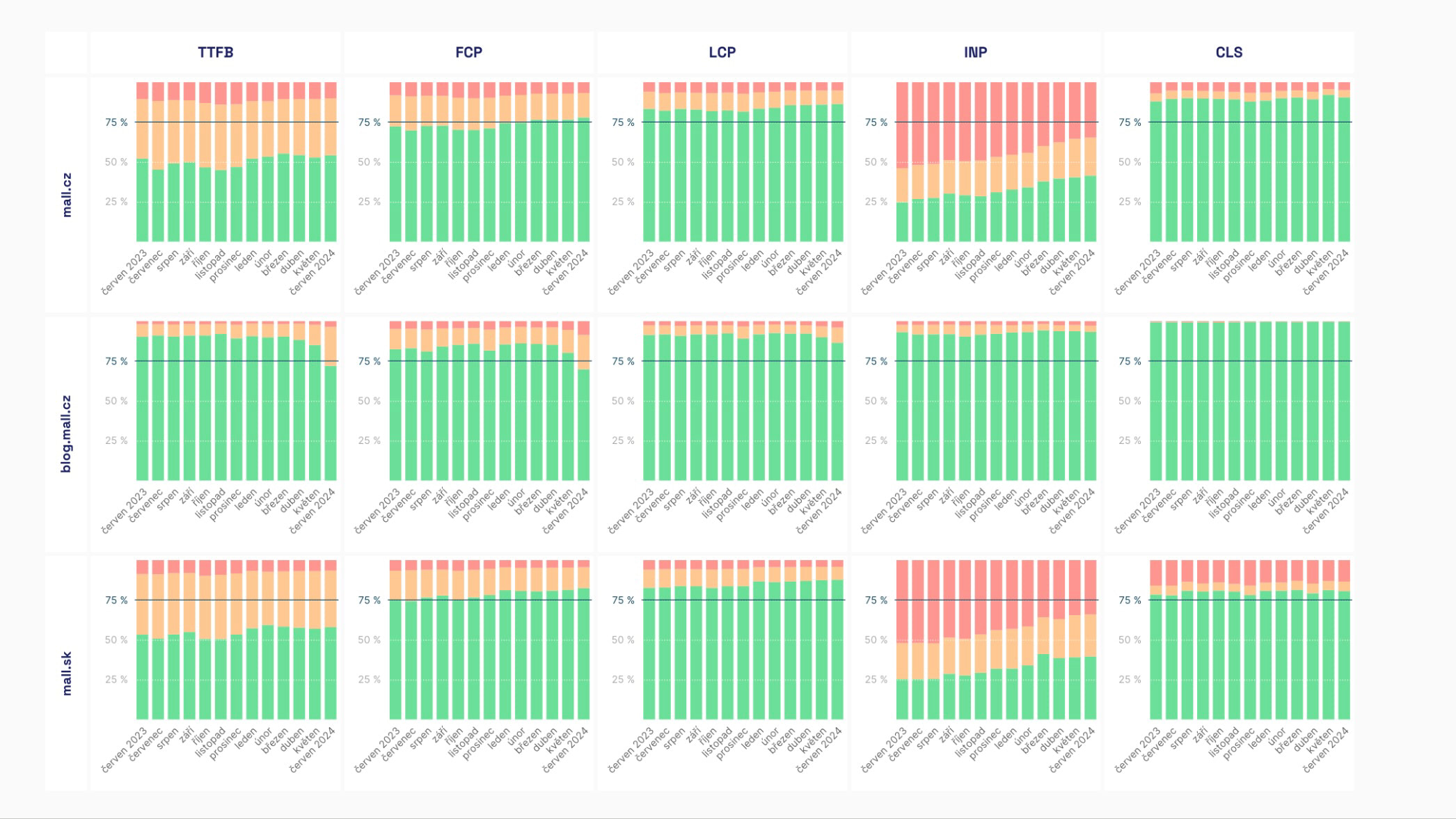 Diagramm der Domain-Geschwindigkeit nach Monaten ist voll von Farben. Je mehr Grün, desto mehr Geschwindigkeit.
Auch in diesen Diagrammen können Sie entscheiden, ob Sie den Metrikwert sehen (75. Perzentil) oder einfach die Verteilung der grünen, orangen und roten Werte.
Hier sehen Sie Folgendes:
- Entwicklung der Core Web Vitals Metriken (LCP, CLS, INP) und anderer (FCP, TTFB).
- Entwicklung der Navigationstypen (siehe auch Diagramm unten).
Die Daten hier zeigen einen langfristigen Blick auf die Daten und stammen aus Werten der CrUX-Datenbank in BigQuery, wo die Zahlen bereinigt gespeichert werden.
Dieses Diagramm betrachten wir als Managementansicht über einen längeren Zeitraum, und es zeigt, ob Ihnen die Geschwindigkeitsoptimierungen gelingen oder nicht.
Diagramme verfügbar in PLUS Tests
Alle Daten stammen aus dem Chrome UX Report (CrUX), also handelt es sich um Daten von Google-Nutzern.
🔐 Diese Berichte sind nur für Benutzer der PLUS Tests verfügbar.
Gerätetypen (Form Factor)
Das Diagramm „Gerätetypen“ zeigt, von welchen Geräten Ihre Benutzer auf die Website zugreifen. Die Daten sind nach User-Agent in drei Kategorien unterteilt: Mobil, Tablet und Desktop.
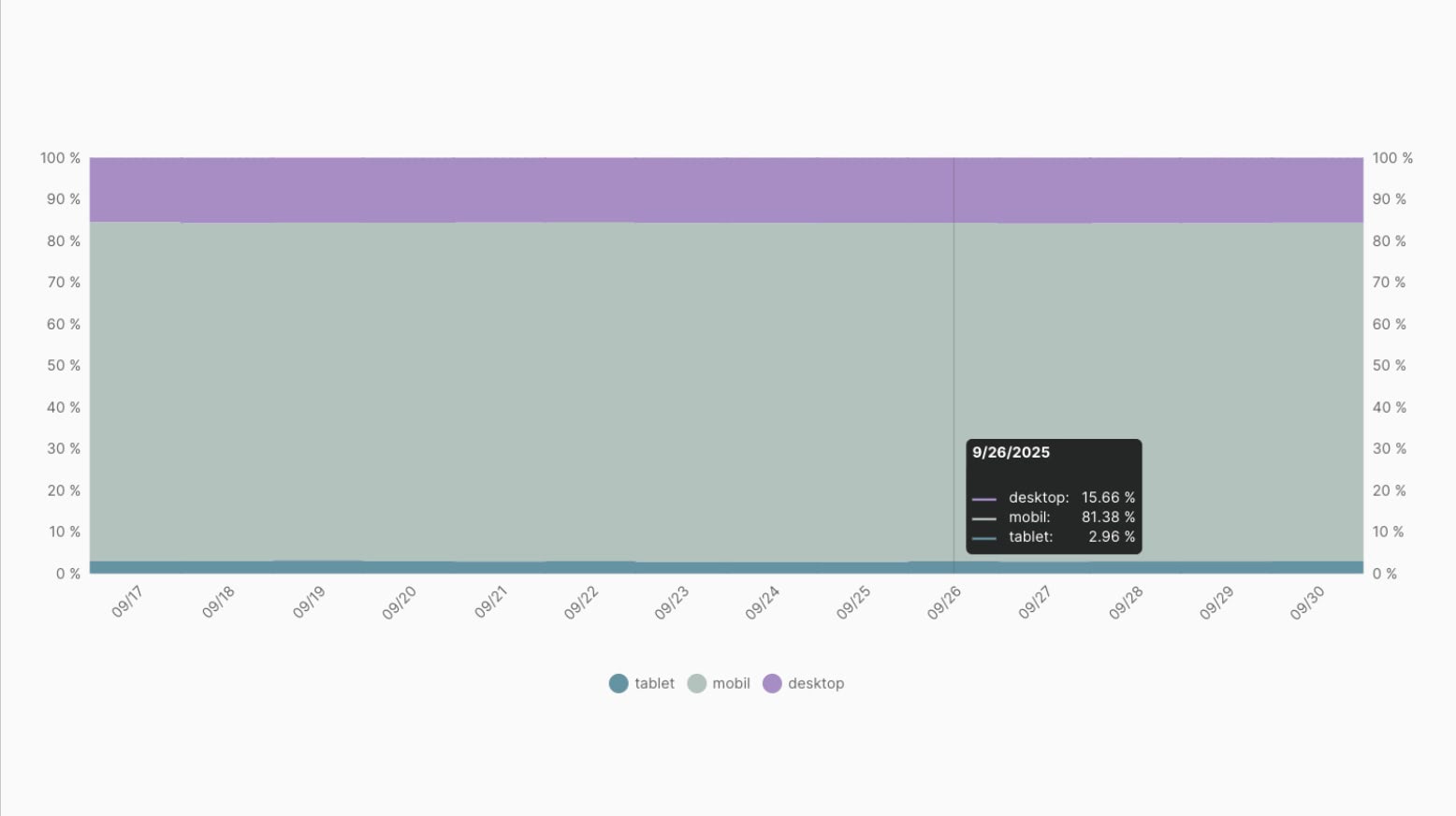 Sollten Sie mehr für Mobil oder Desktop optimieren? Und was ist mit Tablets?
Wie liest man das Diagramm?
- Die X-Achse zeigt die Zeitleiste in einzelnen Tagen.
- Die Y-Achse zeigt den prozentualen Anteil der einzelnen Geräte.
- Jede Farbe repräsentiert ein Gerät: Mobil, Tablet oder Desktop.
- Wenn Sie über ein bestimmtes Datum fahren, sehen Sie den genauen Anteil der Besuche von diesem Gerät.
Wie hilft Ihnen das Diagramm der Geräteverteilung?
- Sie erkennen leicht, welcher Gerätetyp für Ihre Benutzer am wichtigsten ist.
- Wenn die Mehrheit der Besucher von mobilen Geräten kommt, lohnt es sich, die Optimierungen genau dort zu fokussieren.
- Kleine Anteile von Geräten (zum Beispiel Tablets) müssen oft nicht prioritär behandelt werden, wenn sie keine wesentlichen Geschwindigkeitsprobleme haben.
- Beobachten Sie, ob sich das Verhältnis der Geräte im Laufe der Zeit ändert. Zum Beispiel bedeutet ein wachsender Anteil mobiler Geräte höhere Anforderungen an die Geschwindigkeit und Einfachheit der mobilen Version der Website.
Latenz zwischen Server und Benutzer (Round Trip Time, RTT)
Das Diagramm Latenz zwischen Server und Benutzer zeigt, wie „weit“ oder „nah“ sich Ihre Benutzer aus Sicht des Netzwerks befinden. Die Metrik Round Trip Time (RTT) gibt die Zeit an, die eine Anfrage benötigt, um zwischen Benutzer und Server hin- und zurückzufahren.
Wie liest man das Diagramm
- Die Y-Achse zeigt den RTT-Wert in Millisekunden.
- Die X-Achse stellt die Zeitleiste in einzelnen Tagen dar.
- Es gibt zwei Darstellungsarten:
- 75. Perzentil – Wert, den nur das letzte Viertel der schlechtesten Verbindungen übersteigt.
- Verteilung – prozentualer Anteil unterschiedlicher RTT-Werte unter den Benutzern.
Die RTT-Werte innerhalb der Verteilung werden in drei Kategorien unterteilt:
| Netzwerklatenz | Von | Bis |
|---|---|---|
| Niedrig | 0 ms | < 75 ms |
| Mittel | 75 ms | < 275 ms |
| Hoch | ≥ 275 ms | ∞ |
Wie hilft Ihnen das RTT-Diagramm?
- Wenn RTT langfristig auf hohen Werten liegt (weit über 150 ms), ziehen Sie die Nutzung einer CDN wie Cloudflare oder die Annäherung des Inhalts an die Benutzer in Betracht.
- Stabile niedrige RTT-Werte bedeuten, dass die Geschwindigkeit der Website nicht durch das Netzwerk begrenzt wird.
- Ein plötzlicher Anstieg der RTT kann auf Probleme im Netzwerk oder in der Infrastruktur hinweisen.
Das Diagramm Verteilung der Ladearten zeigt, auf welche Weise Benutzer auf die Seiten Ihrer Domain gelangt sind. Die Daten unterscheiden zwischen mehreren Navigationstypen, wie beispielsweise regulärem Laden, Laden aus dem Cache oder sofortigem Laden mit der Back/Forward Cache.
Navigationstypen zeigen, auf welche technische Weise Menschen auf bestimmte Seiten einer bestimmten Domain gelangen.
Wie man über dieses Diagramm nachdenkt, zeigen wir an einem Beispiel:
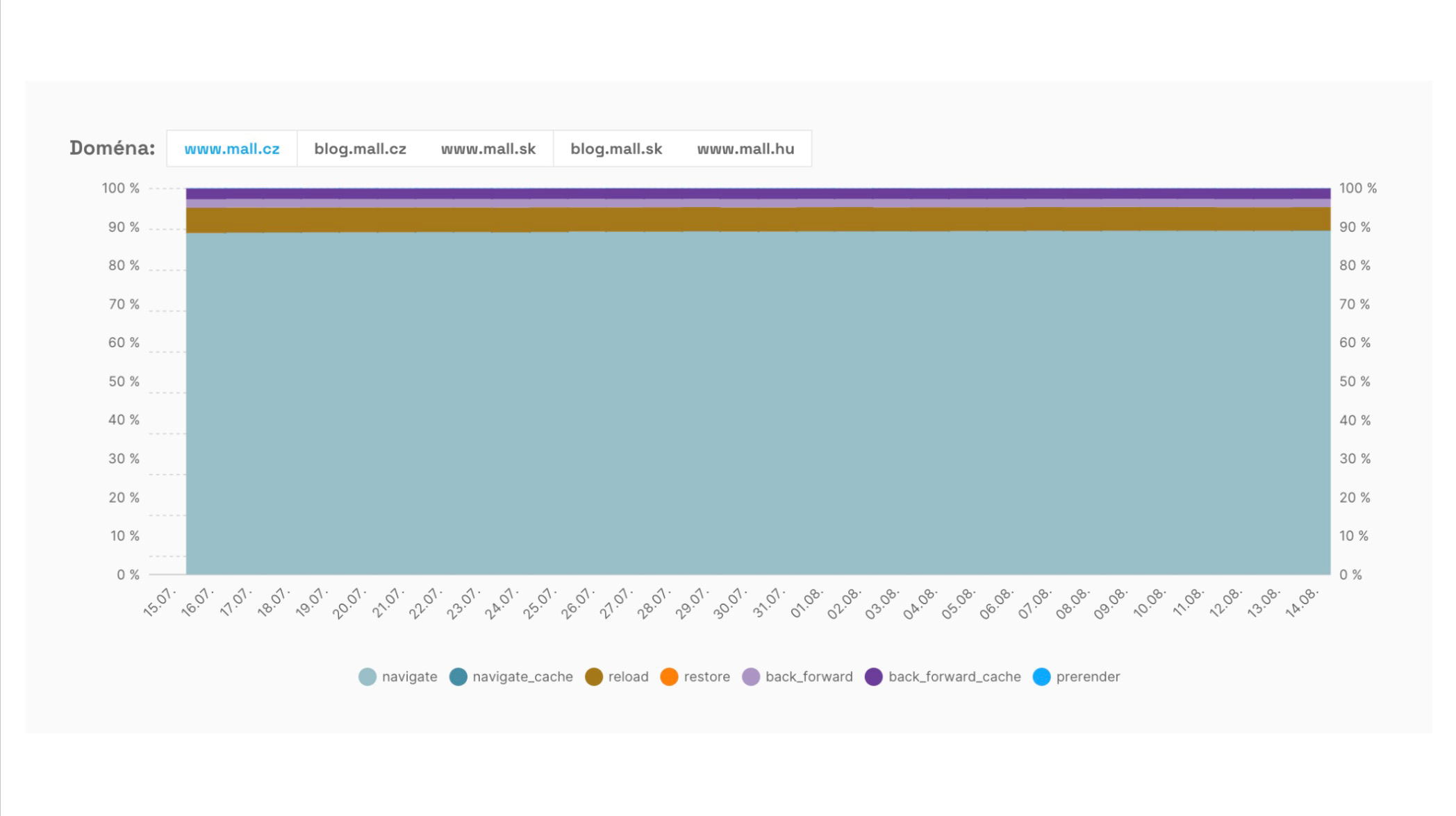 Entwicklung des Anteils verschiedener Navigationstypen beim Zugriff auf Seiten der Domain www.mall.cz.
- Die X-Achse zeigt die Zeitleiste in einzelnen Tagen.
- Die Y-Achse zeigt den prozentualen Anteil der einzelnen Ladearten.
- Jede Farbe repräsentiert einen Ladeart, zum Beispiel:
- navigate – reguläres Laden der Seite
- reload – Neuladen der Seite
- back_forward – Rück- oder Vorwärtsnavigation in der Browserhistorie
- back_forward_cache – sofortiges Laden aus der Back/Forward Cache
- prerender – vorab Laden mit Speculation Rules API
- navigate_cache – Laden aus dem HTTP-Cache
- Sie sehen, wie oft Seiten aus dem Cache oder der bfcache geladen werden, was für den Benutzer ein nahezu sofortiges Erlebnis bedeutet.
- Wenn Sie einen hohen Anteil regulärer Ladearten (navigate) haben, können Sie Möglichkeiten suchen, den Cache oder Prerender besser zu nutzen.
- Ein Anstieg der Reloads kann darauf hinweisen, dass Benutzer unzufrieden sind und die Seite erneut laden.
- Der ideale Zustand ist, wenn so viele Navigationen wie möglich sofort erfolgen (bfcache, navigate_cache, prerender).
Ressourcentyp für die LCP-Metrik (LCP Resource Type)
Das Diagramm Ressourcentyp für die Ladegeschwindigkeit (LCP) zeigt, ob das Element, das den Wert der Metrik bestimmt hat (LCP-Element), von einem Bild oder einem Textelement (zum Beispiel Überschrift oder Textblock) stammt.
Wie liest man das Diagramm?
- Die X-Achse zeigt die Zeitleiste in einzelnen Tagen.
- Die Y-Achse zeigt den prozentualen Anteil der einzelnen Ressourcen.
- Jede Farbe repräsentiert einen anderen Elementtyp – Bild oder Text.
- Wenn Sie über ein bestimmtes Datum fahren, sehen Sie das genaue Verhältnis beider Ressourcen.
Wie helfen Ihnen die Ressourcen für LCP bei der Optimierung dieser Metrik?
- Wenn die meisten LCP-Elemente von Bildern stammen, konzentrieren Sie sich auf deren Optimierung – Formate (WebP, AVIF), Kompression und Laden.
- Wenn Text-Elemente überwiegen, lohnt es sich, Webfonts und Textdarstellung zu behandeln.
- Mit diesem Diagramm verstehen Sie schnell, worauf Sie sich konzentrieren müssen, um das LCP zu verbessern.
In der Hilfe haben wir auch Tipps zur Optimierung der LCP.
Gründe für Verzögerungen bei LCP-Bildern (LCP Image Subparts)
Das Diagramm Gründe für Verzögerungen bei LCP-Bildern zerlegt die Ladezeit des Bildes in mehrere Teile. So sehen Sie, welche Phase des Bildladens den größten Einfluss auf den endgültigen Wert der Largest Contentful Paint (LCP) Metrik hat.
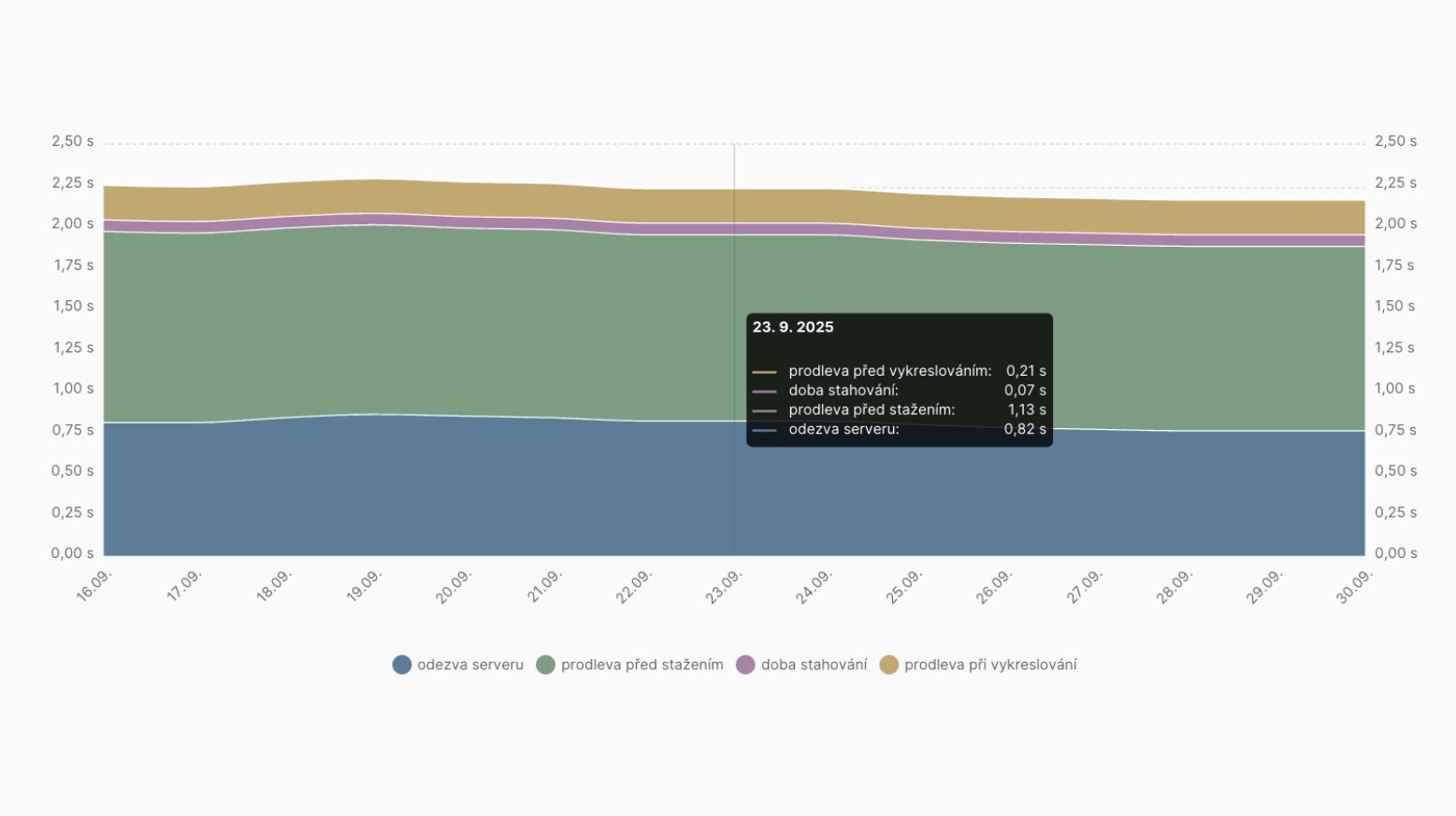 Was behindert hier das Laden der LCP-Bilder?
Wie liest man das Diagramm
- Das Diagramm besteht aus mehreren farbigen Teilen, die den einzelnen Phasen entsprechen:
- Serverantwort – Zeit, bevor der Server beginnt, das Bild zu senden.
- Verzögerung vor dem Download – Warten, bevor der Bilddownload tatsächlich startet.
- Downloadzeit – Wie lange der Datentransfer dauert.
- Verzögerung beim Rendern – Zeit zwischen dem Download und der Anzeige des Bildes im Browser.
- Die Höhe jedes Teils zeigt, wie viel Zeit er in Anspruch nimmt.
- Wenn Sie über ein bestimmtes Datum fahren, sehen Sie die genauen Werte in Millisekunden.
Wie hilft Ihnen das?
- Wenn die Downloadzeit dominiert, hilft die Optimierung der Bilder (Kompression, moderne Formate, CDN).
- Wenn die Serverantwort hoch ist, ist die Lösung eine Beschleunigung des Backends oder der Einsatz eines CDN.
- Wenn sich die Verzögerung beim Rendern stark bemerkbar macht, könnte das Problem im JavaScript oder in der Art und Weise liegen, wie die Bilder in die Seite eingebettet werden.
- Dieses Diagramm ermöglicht es Ihnen, sich genau auf den Teil des Ladens zu konzentrieren, der das LCP am meisten bremst.
Zusammenfassung
Fassen wir die Informationen zum „Domains“ Bericht zusammen:
- Dieser Bericht ist einer der wichtigsten in unserem Monitoring. Er ermöglicht es, die Geschwindigkeitsmetriken aus dem Chrome UX Report für alle gemessenen Domains zu verfolgen.
- Neben dem aktuellen Zustand sehen Sie hier auch die Entwicklung über Tage, was hervorragend zur Überwachung der Auswirkungen spezifischer Änderungen auf der Website ist, sowie die Entwicklung über Monate, was Ihnen Feedback gibt, ob Sie bei Geschwindigkeit-Optimierungen erfolgreich voranschreiten.
- Histogramme aktueller Werte ergänzen das 75. Perzentil und die dreifarbige Verteilung um eine detaillierte Form des letzten Monats.
- Der Bericht Navigation Types zeigt, welchen Raum Sie für die Nutzung von Instant-Navigationstypen haben.
Detailierte Informationen über die Leistung einzelner URLs bietet Ihnen der „Seiten“ Bericht und der „Wächter“ Bericht gibt Feedback zu täglichen Entwicklungen der Metriken für Ihre URLs.
Geschwindigkeitsüberwachung PLUS
Testen Sie unsere Monitoring-App einen Monat lang kostenlos.
220 EUR jährlich pro Website. Auf Rechnung, keine Kreditkarte erforderlich.