Bericht „Details des Testlaufs“
 Martin MichálekAktualisiert 25.2.20265 Minuten Lesen
Im Detail des Testlaufs sehen Sie die Ergebnisse eines spezifischen Tests einer URL Ihrer Website.
Der Detailbericht des Testlaufs richtet sich an technisch versierte Interessierte, die sich für die Einzelheiten eines bestimmten Geschwindigkeitstests interessieren, den wir mit dem Tool Lighthouse durchführen.
Was finden Sie im Detail des Testlaufs?
- Den Status der Metriken für diesen Testlauf.
- Dateien mit detaillierten Protokollen.
- Empfehlungen zur Geschwindigkeitsoptimierung.
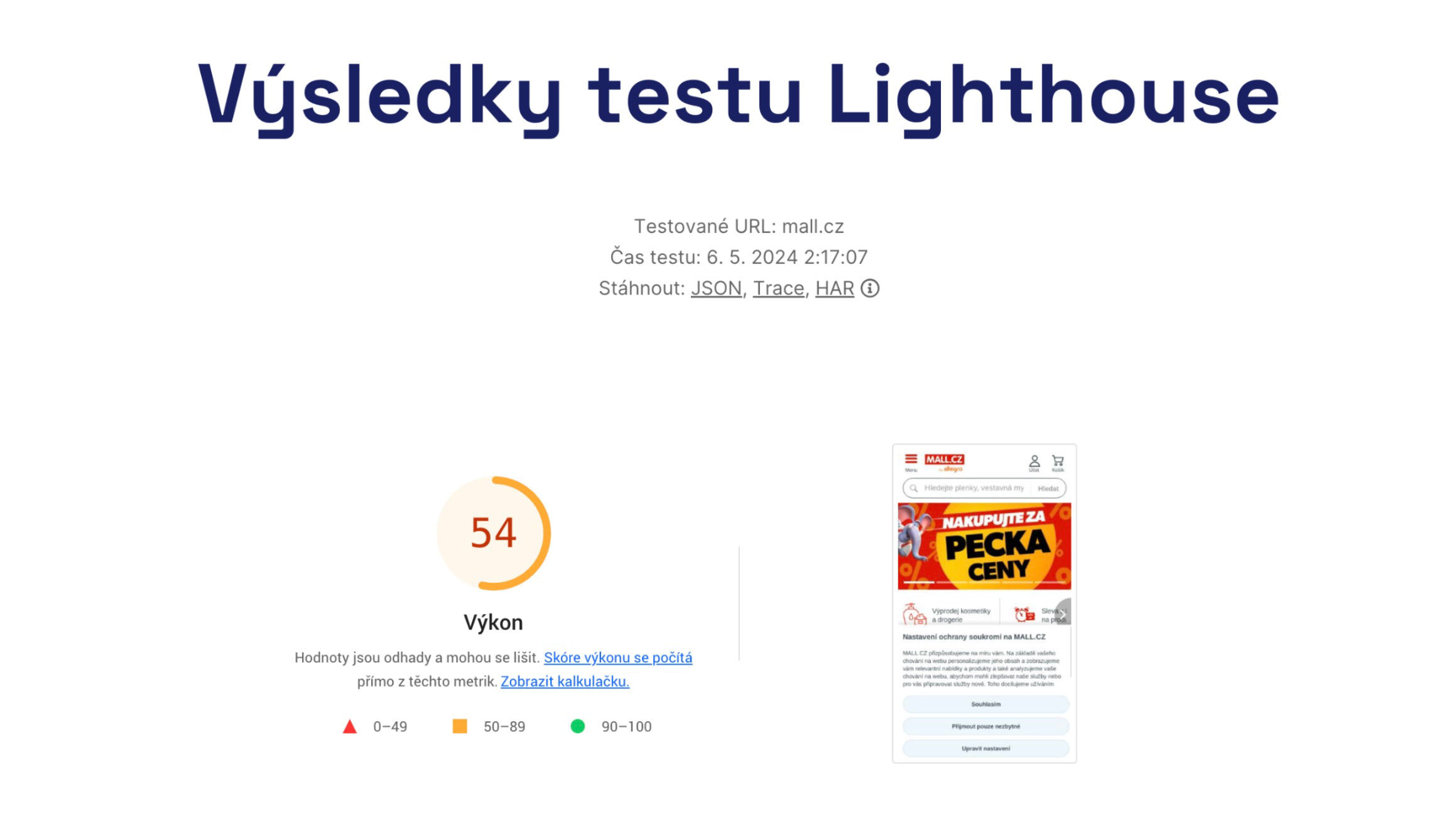 Detail des Testlaufs.
Bevor Sie weiterlesen, stellen Sie sicher, dass Sie die Unterschiede zwischen synthetischen, CrUX- und RUM-Daten zur Webgeschwindigkeit verstehen.
Es ist auch ratsam, sich mit der Art und Weise, wie wir im Monitoring Ihre Websites testen, vertraut zu machen.
Wie öffnet man den Detailbericht des Testlaufs?
Den Detailbericht des Testlaufs können Sie wie folgt einsehen:
- Klicken Sie auf einen Punkt im Diagramm der synthetischen Testergebnisse.
- Im geöffneten Modalfenster klicken Sie auf die Testzeit für die spezifische URL.
- Sie gelangen zu einer separaten URL des Testlaufdetails.
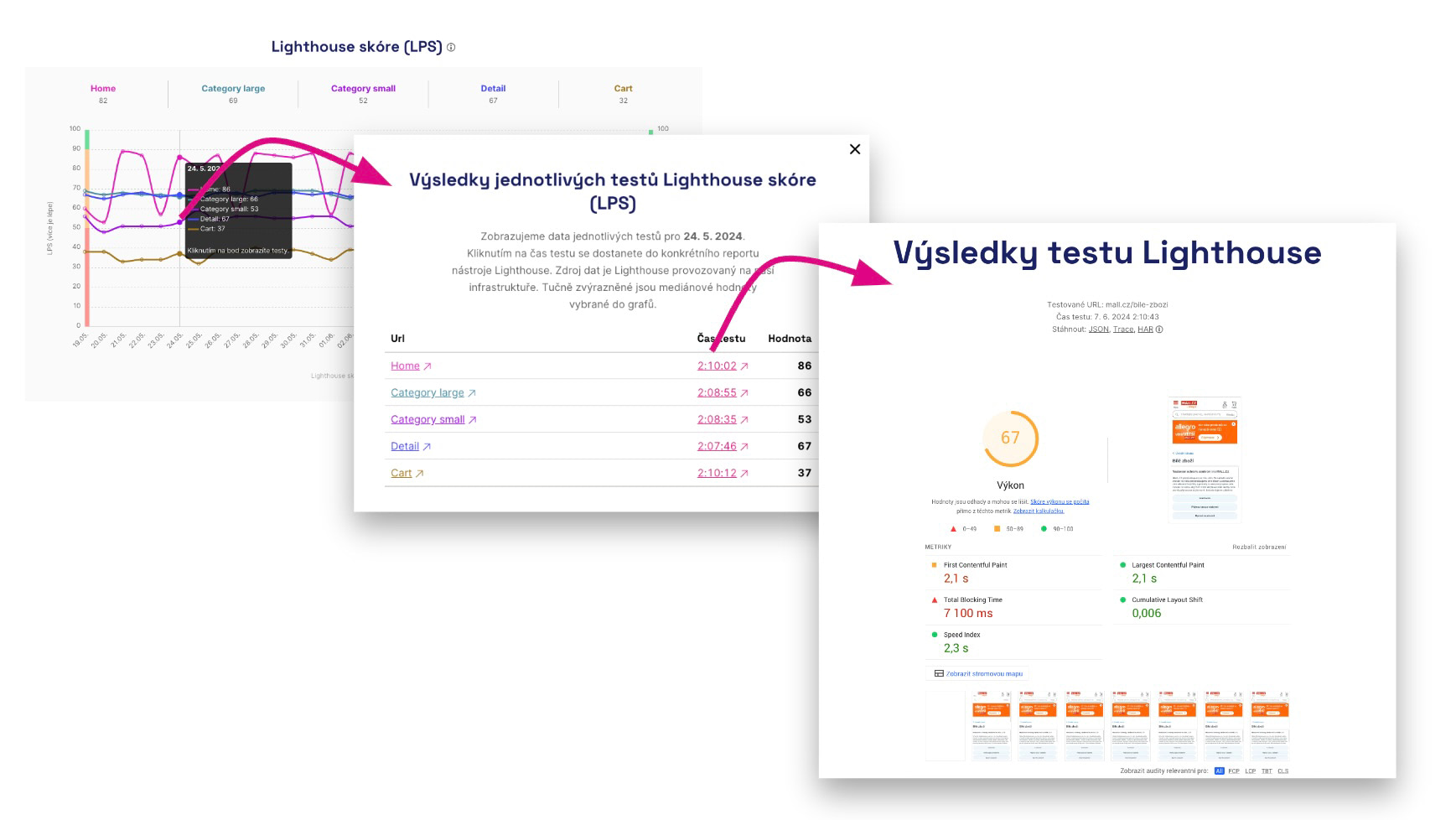 Wie man den Detail des Testlaufs öffnet.
Was sehen Sie im Detailbericht des Testlaufs?
Lassen Sie uns nun die einzelnen Teile dessen, was Sie auf dem Bildschirm sehen, analysieren und erläutern, wozu sie nützlich sein könnten:
1) Status der Metriken für diesen Testlauf
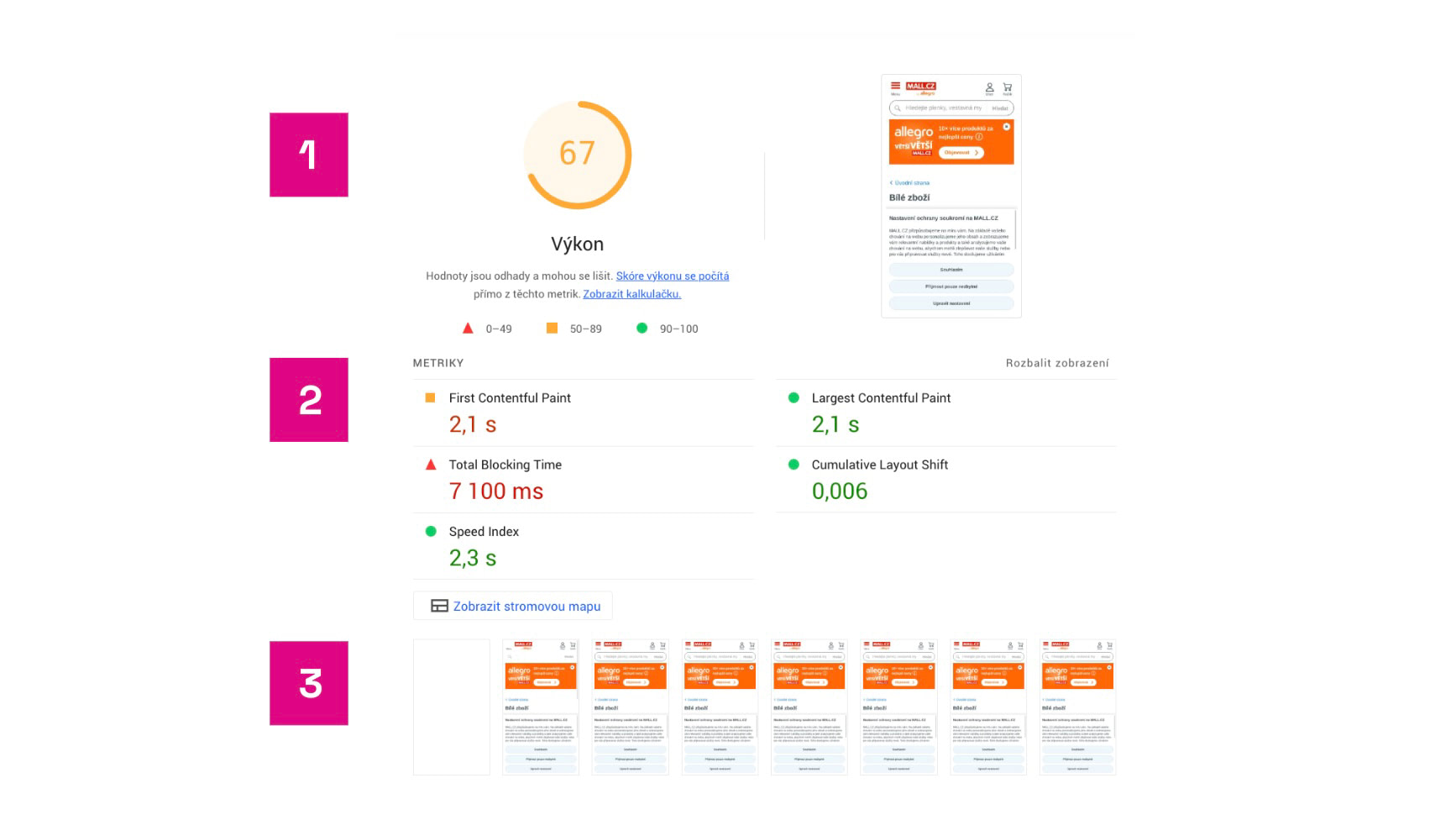 Ergebnis des Lighthouse-Tests und die darin enthaltenen Metriken.
Hier sehen Sie Folgendes:
- Lighthouse Score, d.h. die Gesamtpunktzahl, die auf Grundlage der Metriken berechnet wird.
- Den Status der einzelnen Metriken. Neben den Core Web Vitals (LCP, CLS, TBT, die allerdings anders gemessen werden als in den CrUX-Daten), sehen Sie hier auch die Metriken FCP und den Speed Index.
- Die Art der Seitenwiedergabe während des Lighthouse-Tests.
Seien Sie jedoch vorsichtig, sich nicht zu sehr an die Werte der Metriken zu klammern. Sie dienen nicht zur Bewertung der Geschwindigkeit Ihrer Seite (dafür haben wir CrUX-Daten). Synthetische Daten sind als Ausgangspunkt für Geschwindigkeitsoptimierungen gedacht. An ihnen können Sie leicht sehen, ob Ihre Optimierungen erfolgreich sind oder nicht.
2) Herunterladbare Dateien
Oben im Testergebnis können Sie JSON-, Trace- und HAR-Dateien herunterladen. Wozu dienen diese?
🔒 Die herunterladbaren Dateien bieten wir nur im PLUS-Test an.
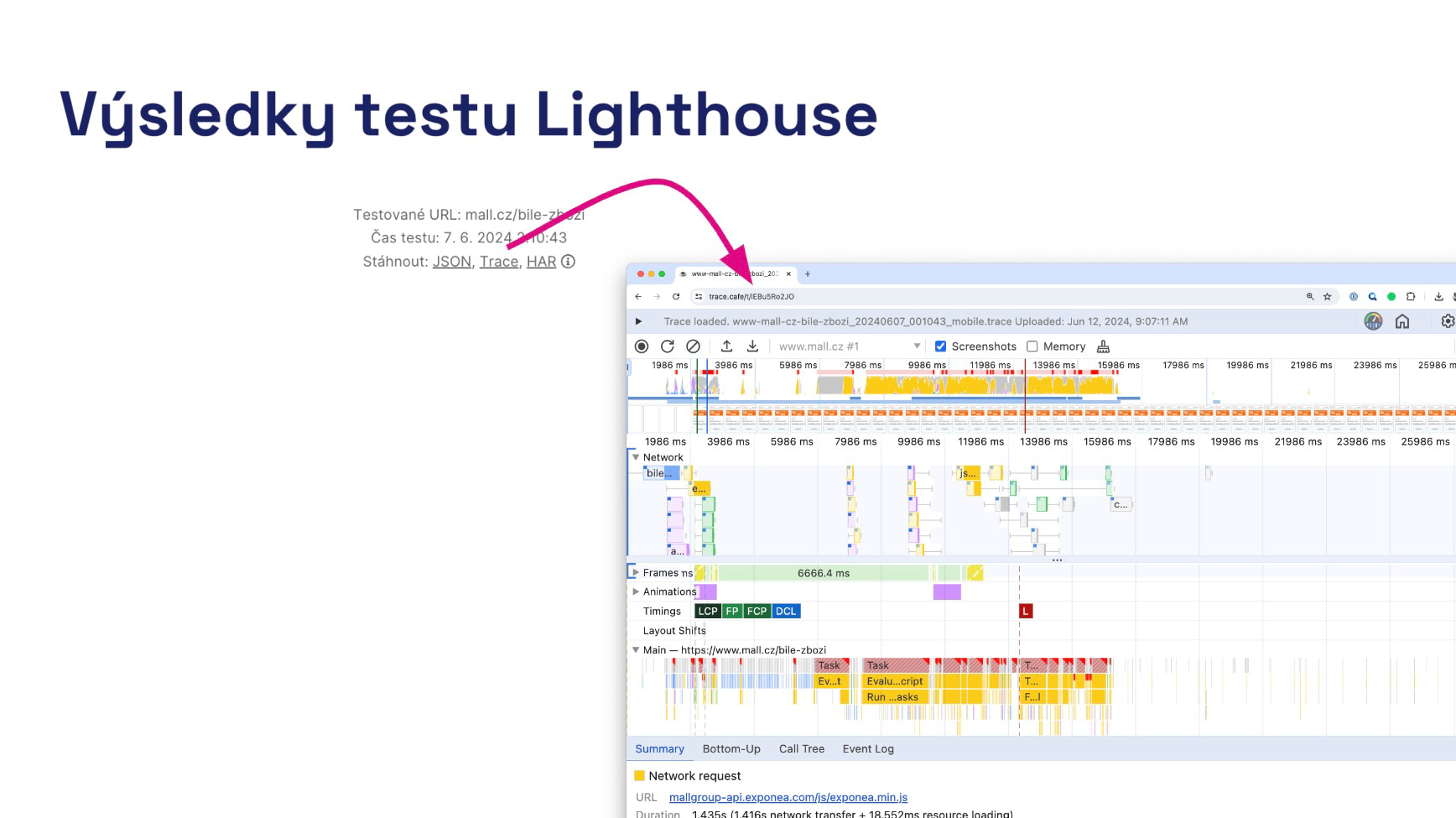 Öffnen des Ladezeitdetails der Webseite im Tool Trace.cafe.
Worum handelt es sich bei den geheimnisvollen Abkürzungen JSON, Trace und HAR, die Sie auf dem Bild sehen?
Alle drei Dateien sind wichtige Hilfsmittel für jeden Geschwindigkeitsoptimierer, wenn es darum geht, Ursachen für Änderungen oder Verbesserungspotenziale zu finden.
JSON: Tragbarer Output des Lighthouse-Berichts
Öffnen Sie ihn z.B. im Lighthouse Report Viewer oder vergleichen Sie ihn mit einem anderen Test im Lighthouse Diff.
JSON ist nützlich, um zwei Geschwindigkeitstests zu vergleichen, wenn sich Änderungen ergeben. Oder verwenden Sie es, um einen Test zu speichern, der unerwartet positive oder negative Ergebnisse aufweist.
Trace: Detaillierter Bericht über die Seitenleistung
Trace betrachten wir in unserem Speed Consulting als das wesentlichste Bild der tatsächlichen Ladegeschwindigkeit und der anschließenden Seitenleistung.
Die Trace-Datei kann im Performance-Tab innerhalb der Chrome DevTools oder im Tool Trace.Café geöffnet werden.
Über den Performance-Tab und andere Tools in den Chrome DevTools spricht Michal Matuška in diesem Video.
HAR: Bericht über das Laden der Seite
Es handelt sich um einen ergänzenden Bericht, der Ihnen detailliert etwaige Probleme beim Laden der Seite zeigt, einschließlich der Priorisierung von Elementen, der Quelle ihres Ladens, des verwendeten Protokolls oder der Kompression.
Öffnen Sie ihn zum Beispiel im Network-Tab innerhalb der Chrome DevTools.
3) Optimierungsempfehlungen
Zusätzlich zu den Metrikwerten ist es für die Optimierung der Website wichtig zu wissen, was zu tun ist, wenn Sie Ihre Websites optimieren möchten.
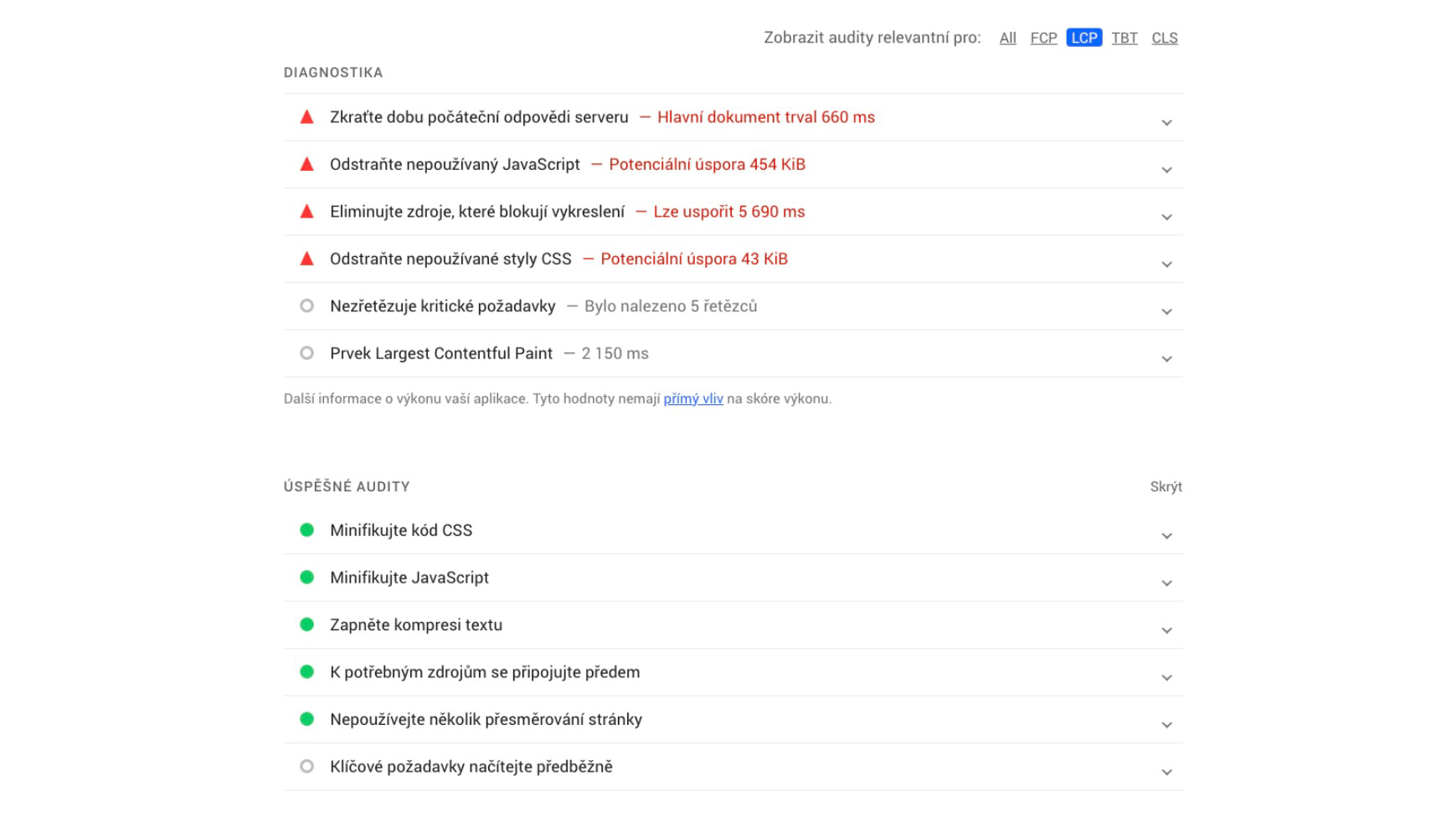 Lighthouse hat einige Empfehlungen für Sie.
Die Empfehlungen von Lighthouse sollten natürlich mit Vorsicht genossen werden. Einige wichtige Empfehlungen werden hier überhaupt nicht gegeben, und Lighthouse berücksichtigt niemals die Effektivität spezifischer Empfehlungen im Rahmen Ihrer technologischen Gegebenheiten. Einige dieser Empfehlungen sind in angemessener Zeit schwer umsetzbar oder haben nicht den erhofften großen Einfluss.
Ab Version 4.10 können Sie auch manuelle Messungen durchführen und mehrere Messzeiten festlegen (Beta); Zusammenfassung im Changelog zu Release 4.10.
Fehlernachrichten des Lighthouse-Tools
Im Test können Sie verschiedene Fehlermeldungen sehen, die wir hier erläutern:
Zeitüberschreitung
Der häufigste Fehler ist das unvollständige Messen des gesamten Testzyklus aufgrund einer Zeitüberschreitung, die Lighthouse für den Lauf auf unserer Infrastruktur hat. Dies kann sich in Fehlern wie NO_TTI_CPU_IDLE_PERIOD oder PROTOCOL_TIMEOUT äußern.
Unserer Erfahrung nach führen jedoch immer einige der fünf Tests durch, weshalb wir fünfmal testen. Sollte dies nicht der Fall sein, kontaktieren Sie uns bitte.
Seite konnte nicht geladen werden
Eine weitere Möglichkeit sind Fehler, bei denen die Seite überhaupt nicht geladen werden kann, wie zum Beispiel:
ERRORED_DOCUMENT_REQUEST– die angeforderte Seite konnte nicht zuverlässig geladen werden.NO_FCP– die Seite hat keinen Inhalt gerendert, die FCP-Metrik wurde nicht erstellt.NOT_HTML– die Seite ist kein HTML, sie wurde mit dem MIME-Typtext/plaingeliefert.
In einem solchen Fall stellen Sie sicher, dass die Seite existiert und wenn ja, dass der Zugriff für Bots nicht blockiert ist oder sie nicht hinter einer Anmeldung oder VPN verborgen ist.
Zusammenfassung und wie geht es weiter?
Der Detailbericht des Testlaufs ermöglicht es Ihnen, wirklich detaillierte Daten aus synthetischen Lighthouse-Tests zu erhalten. Für Entwickler ist es sehr nützlich, sich mit dieser Seite vertraut zu machen.
Unser Artikel Wie wir testen und Detail des Testlaufs bietet eine umfassende Anleitung, wie Sie die Geschwindigkeit Ihrer Website mit Hilfe von pagespeed.one und eben mit Hilfe des Testlaufdetails optimieren können.
Geschwindigkeitsüberwachung PLUS
Testen Sie unsere Monitoring-App einen Monat lang kostenlos.
220 EUR jährlich pro Website. Auf Rechnung, keine Kreditkarte erforderlich.