Informe «Detalle de ejecución de prueba»
 Martin MichálekActualizado 25/2/20266 minutos lectura
En el detalle de ejecución de prueba, ves los resultados de una prueba específica de una URL de tu sitio web.
El detalle de ejecución de prueba está destinado a aquellos con un interés técnico en los detalles específicos de las pruebas de velocidad que realizamos con la herramienta Lighthouse.
¿Qué puedes encontrar en el detalle de ejecución de prueba?
- Estado de las métricas para esta ejecución de prueba.
- Archivos con registros detallados.
- Recomendaciones para la optimización de la velocidad.
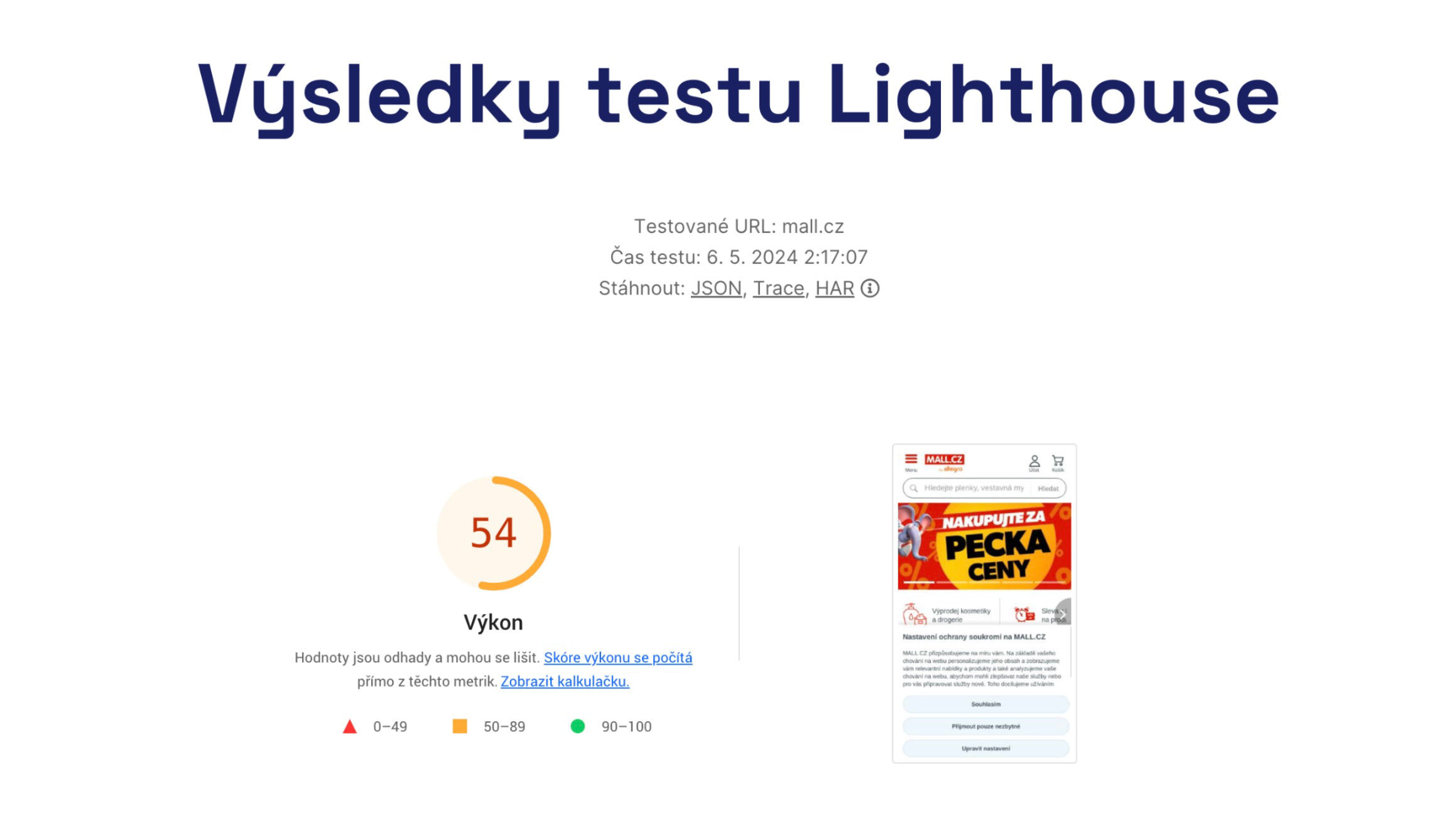 Detalle de ejecución de prueba.
Antes de continuar leyendo, asegúrate de comprender las diferencias entre los datos sintéticos, CrUX y RUM sobre la velocidad web.
También es recomendable familiarizarse con la forma en que probamos tus sitios web en el monitoreo.
¿Cómo acceder al detalle de ejecución de prueba?
Puedes ver el detalle de ejecución de prueba de la siguiente manera:
- Haz clic en un punto en el gráfico de resultados de pruebas sintéticas.
- En la ventana modal abierta, haz clic en la hora de la prueba para la URL específica.
- Serás dirigido a una URL independiente del detalle de ejecución de prueba.
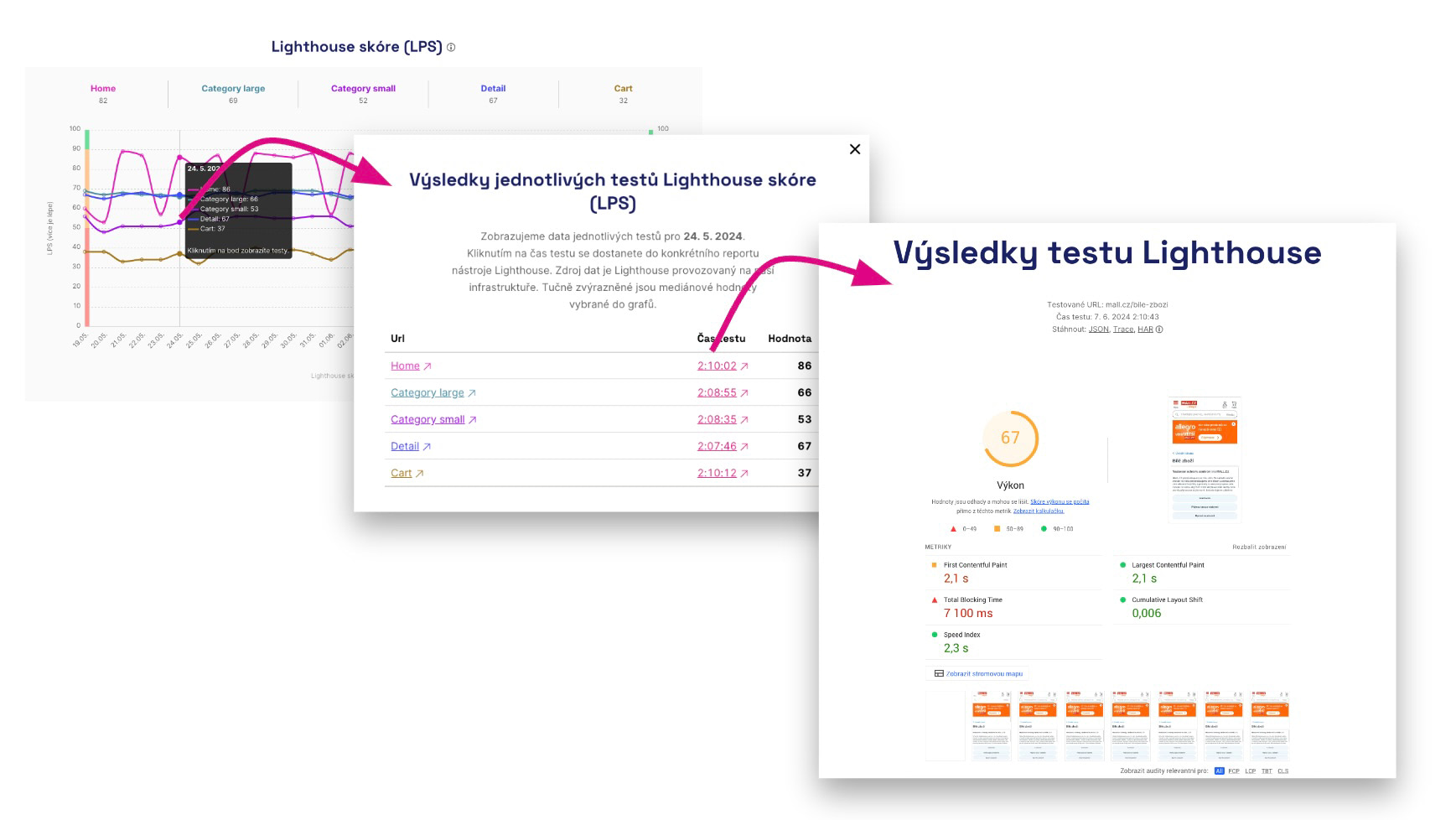 Cómo acceder al detalle de ejecución de prueba de Lighthouse.
¿Qué verás en el detalle de ejecución de prueba?
Desglosemos ahora las partes individuales de lo que ves en la pantalla y para qué te puede servir:
1) Estado de las métricas para esta ejecución de prueba
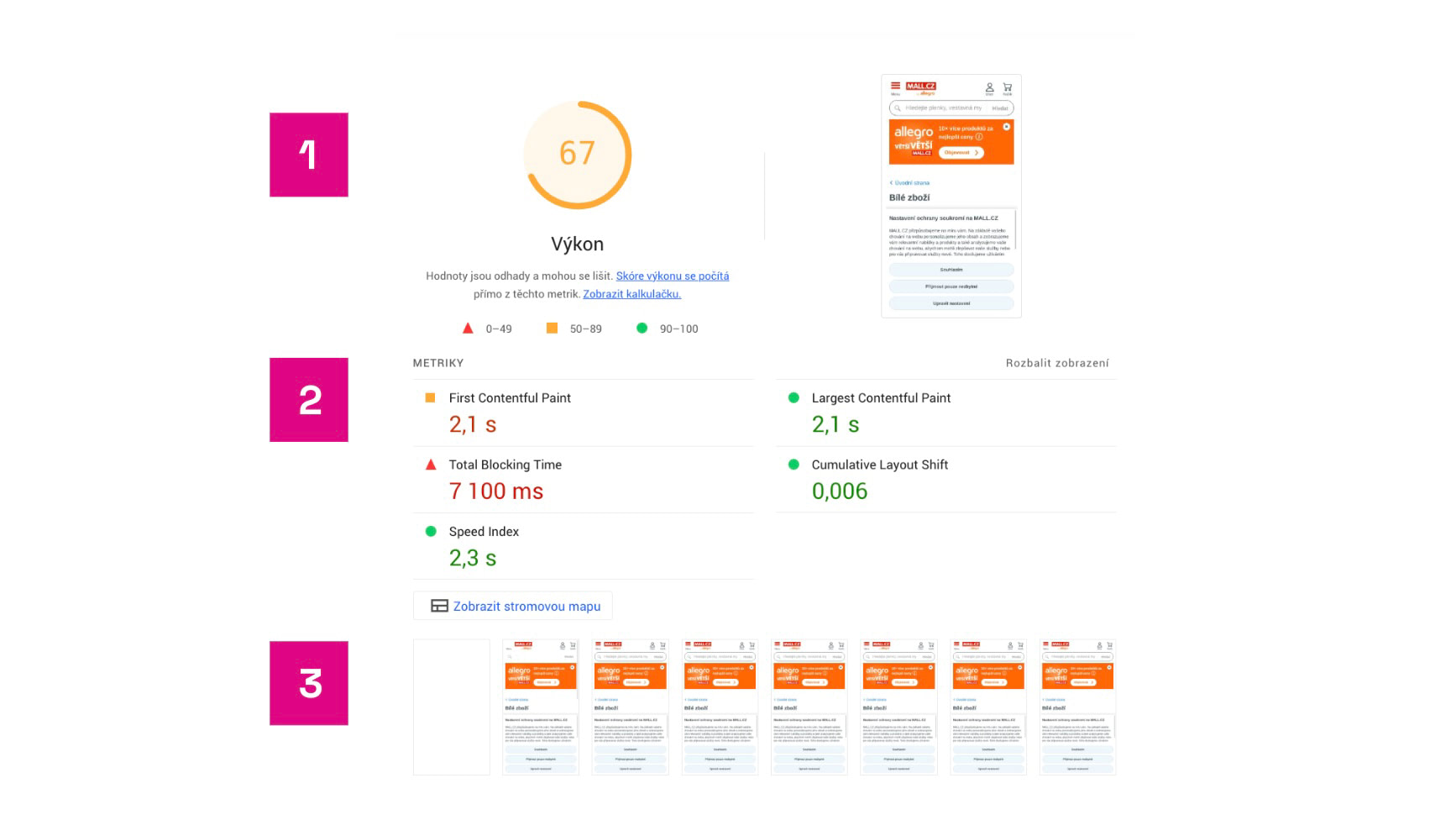 Resultado de la prueba de Lighthouse y sus métricas.
Aquí verás lo siguiente:
- Puntuación de Lighthouse, es decir, la puntuación global calculada a partir de las métricas.
- Estado de las métricas individuales. Además de Core Web Vitals (LCP, CLS, TBT, que se miden de manera diferente a los datos CrUX), también verás las métricas FCP y Speed Index.
- Método de renderizado de la página durante la prueba de Lighthouse.
Ten cuidado de no obsesionarte demasiado con los valores métricos aquí. No están destinados a evaluar la velocidad de tu página (para eso tenemos los datos CrUX). Los datos sintéticos deben considerarse un punto de partida para las optimizaciones de velocidad. Te permitirán ver fácilmente si tus optimizaciones están teniendo éxito o no.
2) Archivos para descargar
En la parte superior del resultado de ejecución de prueba, puedes descargar archivos JSON, Trace y HAR. ¿Para qué sirven?
🔒 Los archivos para descargar solo están disponibles en pruebas PLUS.
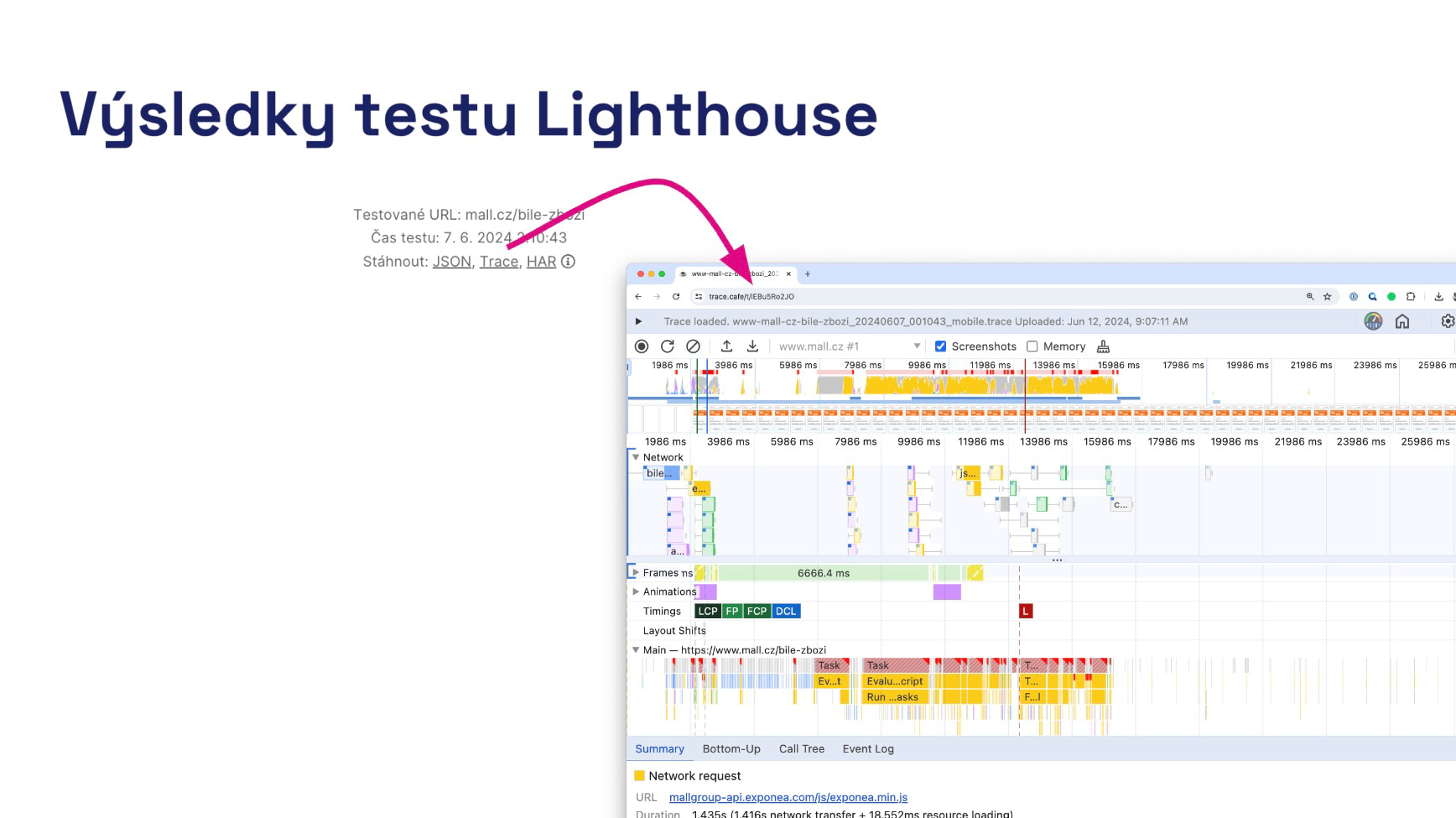 Apertura del detalle de carga de la web en la herramienta Trace.cafe.
¿Qué significan estas misteriosas siglas JSON, Trace y HAR que ves en la imagen?
Los tres archivos son herramientas importantes para cualquier optimizador de velocidad cuando necesita buscar las causas de los cambios o las oportunidades de mejora.
JSON: Salida transportable del informe de Lighthouse
Ábrelo, por ejemplo, en Lighthouse Report Viewer o compáralo con otra prueba en Lighthouse Diff.
El JSON será útil para comparar dos pruebas de velocidad en caso de cambios. O úsalo para guardar una prueba que muestre resultados inesperadamente positivos o negativos.
Trace: Informe detallado del rendimiento de la página
Consideramos el Trace en nuestro asesoramiento de velocidad web como la imagen más crucial de la velocidad de carga real y el rendimiento subsiguiente de la página.
El archivo Trace puede abrirse en la pestaña Performance dentro de Chrome DevTools o, por ejemplo, en la herramienta Trace.Café.
Michal Matuška habla sobre la pestaña Performance y otras herramientas en Chrome DevTools en este video.
HAR: Informe de descarga de la página
Se trata de un informe complementario que te mostrará detalladamente los problemas potenciales en la propia carga de la página, incluyendo la priorización de elementos, las fuentes de su carga, el protocolo utilizado o la compresión.
Ábrelo, por ejemplo, en la pestaña Network dentro de Chrome DevTools.
3) Recomendaciones para la optimización
Además de los valores de las métricas, es importante saber qué hacer cuando quieres optimizar sitios web.
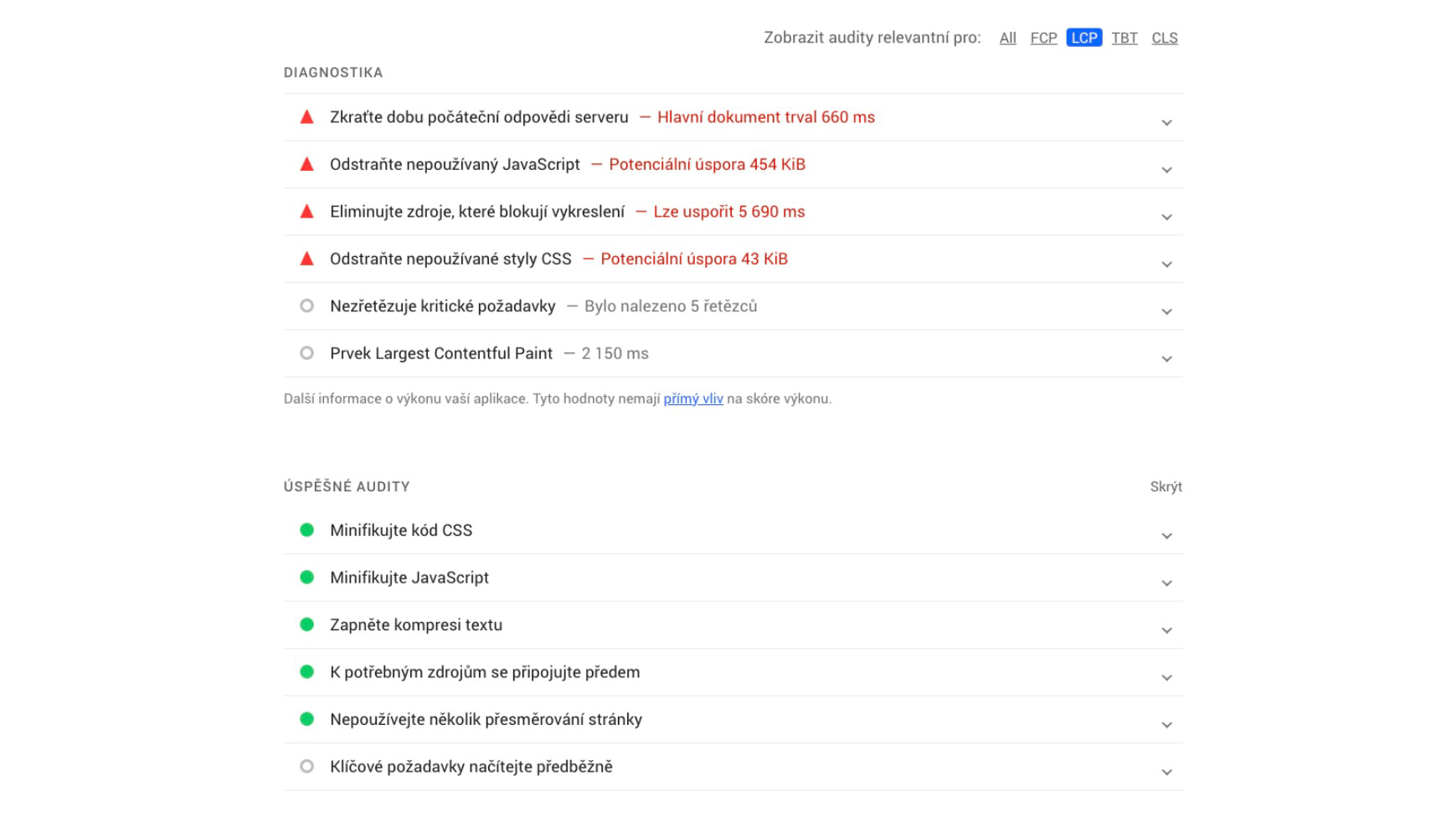 Lighthouse tiene algunas recomendaciones para ti.
Las recomendaciones de Lighthouse deben tomarse con cautela. Algunas recomendaciones importantes no se proporcionan aquí y Lighthouse nunca considerará la efectividad de recomendaciones específicas en el contexto de tu configuración tecnológica. Algunas de estas recomendaciones son difíciles de implementar en un tiempo razonable o no tendrán un impacto significativo.
Desde la versión 4.10, puedes ejecutar mediciones manuales y configurar más tiempos de medición (beta); resumen en el changelog de la versión 4.10.
Mensajes de error de la herramienta Lighthouse
En la prueba, puedes ver diversos mensajes de error que desglosaremos aquí:
Excedido el límite de tiempo
El error más común es no completar todo el ciclo de prueba debido a que se excede el límite de tiempo que Lighthouse tiene para ejecutarse en nuestra infraestructura. Esto puede manifestarse con errores como NO_TTI_CPU_IDLE_PERIOD o PROTOCOL_TIMEOUT.
Sin embargo, según nuestra experiencia, siempre alguna de las cinco pruebas pasa, que es la razón por la cual probamos cinco veces. Si esto no sucede, contáctanos.
No se pudo cargar la página
Otra posibilidad son los errores cuando la página no se puede cargar en absoluto, tales como:
ERRORED_DOCUMENT_REQUEST– la página solicitada no se pudo cargar de manera confiable.NO_FCP– la página no presentó ningún contenido, no se generó la métrica FCP.NOT_HTML– la página no es HTML, se entregó con un tipo MIMEtext/plain.
En tal caso, asegúrate de que la página existe y, si es así, verifica que no esté bloqueado el acceso a robots o que no esté oculta tras un inicio de sesión o VPN.
Resumen y ¿a dónde ir después?
El detalle de ejecución de prueba te permite obtener datos realmente detallados de las pruebas sintéticas de Lighthouse. Para los desarrolladores, es muy útil aprender a trabajar con esta página.
Nuestra guía completa está disponible en el artículo Cómo probamos y Detalle de ejecución de prueba, sobre cómo optimizar la velocidad web con la ayuda de pagespeed.one y también con el detalle de ejecución de prueba.
Monitoreo de Velocidad PLUS
Prueba nuestra aplicación de monitoreo gratis por un mes.
220 EUR al año por sitio web. Factura, sin necesidad de tarjeta.