Informe «Dominios»
 Martin MichálekActualizado 28/7/20269 minutos lectura
El informe «Dominios» muestra el estado de velocidad de los dominios medidos. Es el informe más importante en cuanto al desarrollo de la velocidad de todo el sitio web.
Le responderá todas estas preguntas:
- ¿Cómo estamos con la velocidad ahora?
- ¿Cuál es la evolución de las métricas?
- ¿Se lograron las optimizaciones?
- ¿Las modificaciones del sitio web causaron un empeoramiento de la velocidad?
- ¿Cuáles son las prioridades para la optimización?
En el informe «Dominios», además de las métricas principales de Core Web Vitals (LCP, INP, CLS), también encontrará otros datos del Chrome UX Report. Gracias a ellos, puede ver la velocidad del sitio en un contexto más amplio: por ejemplo, qué tipos de dispositivos usan los visitantes, cuán lejos están del servidor (RTT), qué recurso de contenido determina el LCP o qué exactamente está retrasando la carga de imágenes.
Antes de continuar, asegúrese de tener en mente lo siguiente:
- Todos los datos de este informe provienen de Google (Chrome UX Report), por lo que es necesario conocer las diferencias entre los distintos tipos de medición de velocidad (synth, CrUX, RUM).
- También debe saber cómo medimos la velocidad del sitio web en nuestro monitoreo.
- También recomendamos encarecidamente que configure bien los dominios medidos. Puede tener aquí dominios para sus variantes lingüísticas o incluso para la competencia.
¿Listo? Continuemos.
Diferencias entre pruebas gratuitas y pruebas PLUS
Las diferencias en el informe «Dominios» son las siguientes:
- En las pruebas gratuitas, puede medir solo 3 dominios en una prueba. En las pruebas PLUS, 5 o más por un costo adicional.
- En las pruebas gratuitas, solo ve el historial mensual o trimestral (si está registrado). En las pruebas PLUS, ve hasta un año de historial de mediciones.
- En las pruebas PLUS, además está disponible el informe de Tipos de Navegación.
Para una medición profesional de velocidad, recomendamos pruebas PLUS.
Relación entre los informes «Vigilante» y «Dominios»
Tal vez ya sepa que el informe «Vigilante» es la herramienta principal para monitorear posibles mejoras o empeoramientos de las métricas y, por lo tanto, de la velocidad en sí.
Sin embargo, consideramos que el informe «Dominios» es más importante. El principal beneficio del informe Dominios es que sigue los datos de los usuarios (CrUX). El Vigilante solo recoge datos sintéticos de las URL medidas.
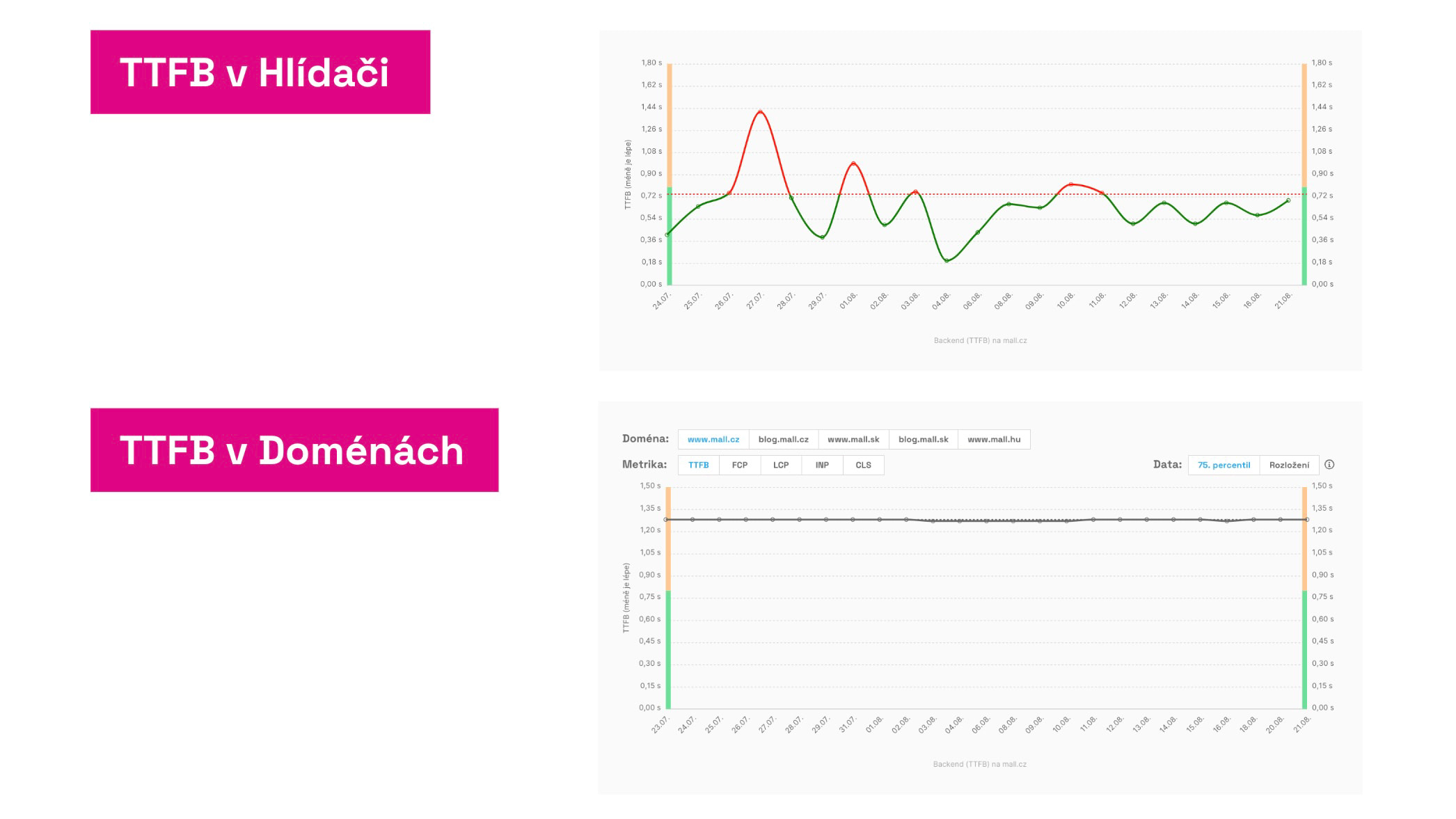 Mismas métricas y diferentes resultados. ¿Por qué?
El Vigilante tiene la ventaja de que puede detectar muy rápidamente un empeoramiento o mejora de las métricas. Sin embargo, el estado real debe verificarse en el informe «Dominios», que muestra datos CrUX de los usuarios. Estos solo se muestran de forma acumulativa en los últimos 28 días, lo que es inutilizable para las notificaciones diarias que enviamos desde el Vigilante.
Por eso, necesitamos tanto el rápido Vigilante como el preciso informe Dominios.
Gráficos específicos del informe «Dominios» y cómo utilizarlos
Veamos ahora los gráficos individuales, su contenido y significado:
Mediciones de usuarios para dominios
En el primer gráfico mostramos el estado actual de las métricas para un tipo específico de dispositivo (móvil o escritorio) y el posible movimiento de las métricas hacia mejor o peor:
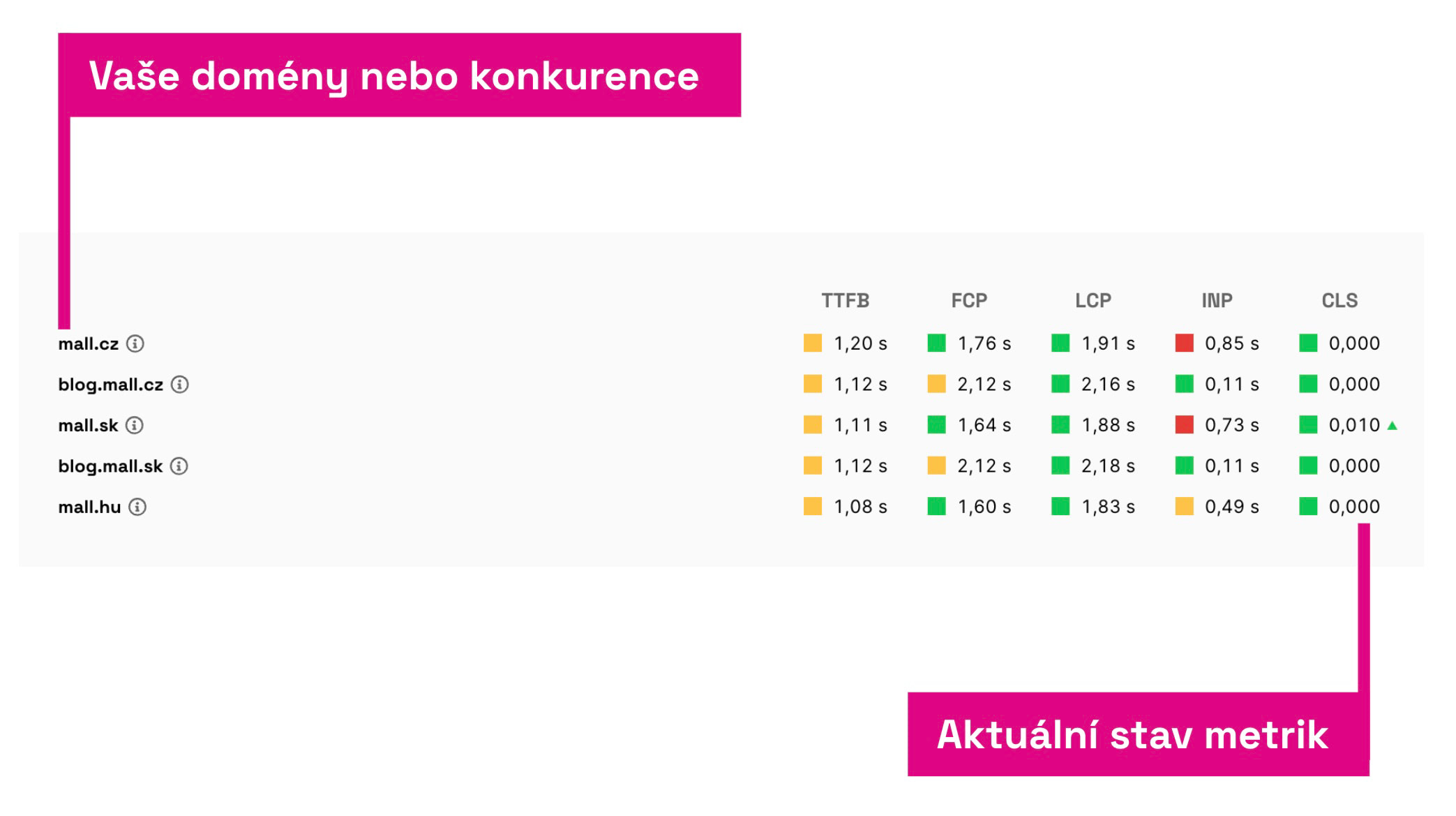 Aquí ve datos de los usuarios de Google, del Chrome UX Report.
Aquí se incluyen tanto las métricas Core Web Vitals (LCP, INP, CLS) como métricas auxiliares – TTFB y FCP.
En la tabla puede ver cómo se comparan las métricas con la competencia u otros de sus dominios.
Los triángulos rojos o verdes junto a los números indican cambios significativos en comparación con el estado del mes pasado. Las métricas así marcadas deberían recibir más atención.
Evolución de la métrica en usuarios a lo largo del tiempo
En el siguiente gráfico, ve la evolución de las métricas a lo largo del tiempo:
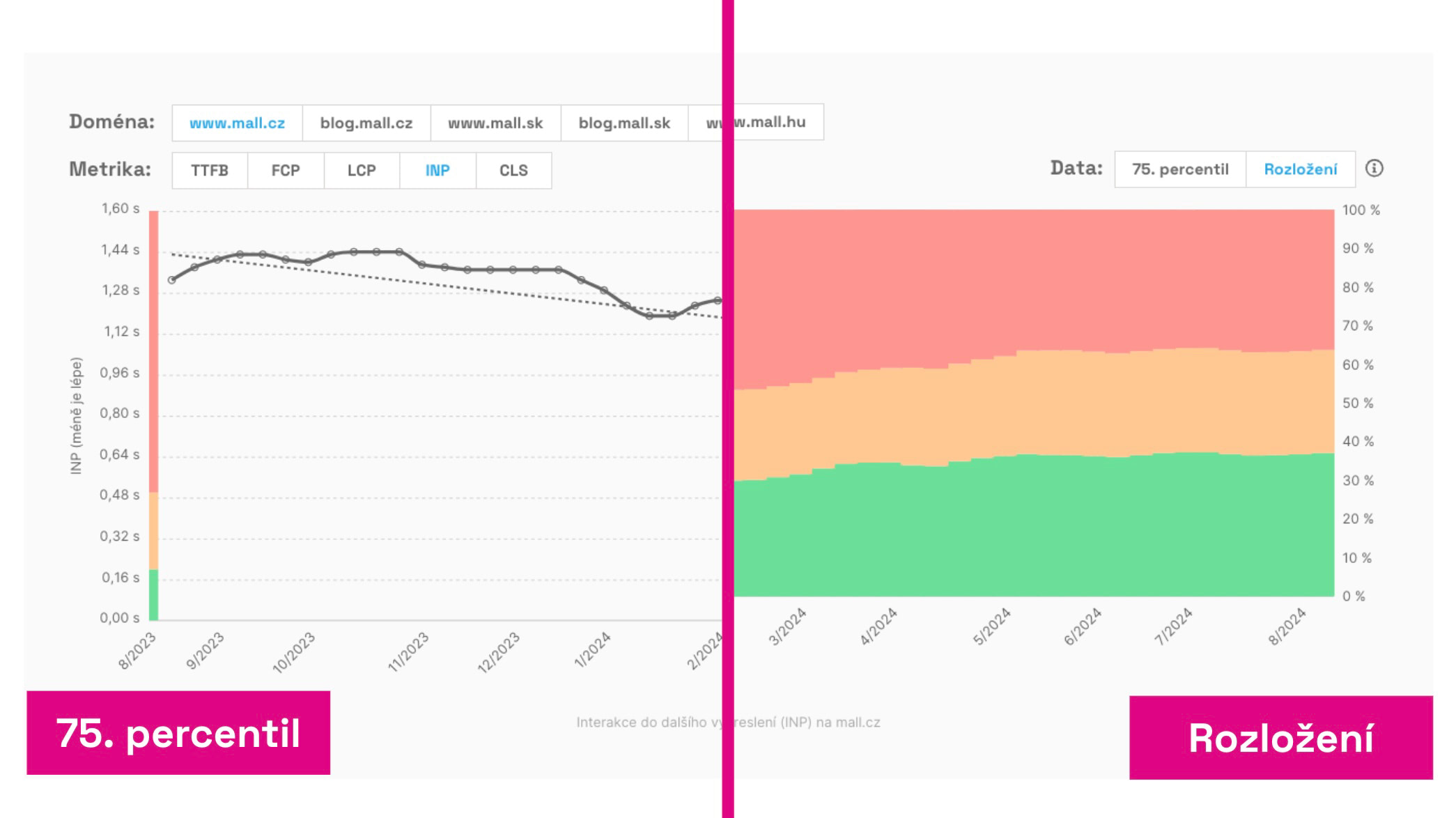 Dos vistas diferentes de los datos de usuarios: evolución del valor de la métrica (percentil 75) y distribución de tres tipos de valores.
Al igual que en otros gráficos en el monitoreo de velocidad, aquí puede elegir la forma de visualización de los datos:
- Percentil 75 – Google utiliza este valor para evaluar todo el dominio en las métricas Core Web Vitals. En los lados del gráfico, ve si el valor se encuentra en los valores recomendados (verde), requiere mejora (naranja) o es malo (rojo).
- Distribución – Verá el porcentaje de diferentes valores de la métrica para todos los usuarios. Aquí también ve qué parte de los usuarios cumple con la métrica (verde), requiere mejora (naranja) o se registra como mala (rojo).
Y atención, en ambos casos se trata de datos acumulativos de los últimos 28 días. ¿Qué significa "acumulativo"? El valor para el día actual en tal caso no muestra el estado de hoy, sino el percentil 75 de los valores recogidos durante 28 días.
Los cambios significativos en las métricas simplemente no los verá de inmediato, sino que se reflejarán en el gráfico gradualmente en menos de un mes. Incluso un pequeño cambio puede indicar un gran movimiento en el valor de la métrica.
El valor en el percentil 75 puede parecer estable, pero si la distribución cambia, es probable que tarde o temprano también afecte al valor de la métrica.
¿Cómo usar este gráfico? En nuestro equipo de asesoría de PageSpeed.ONE, es el gráfico que más seguimos del monitoreo. En caso de implementar optimizaciones, puede indicar cambios positivos después de solo unos días. Principalmente seguimos el valor de la Métrica, pero si es estable, también miramos la evolución de la distribución.
Histogramas de valores actuales
Distribución de valores de la métrica para los usuarios durante el último mes. El histograma proporciona una imagen más detallada que el valor del percentil 75 o la distribución.
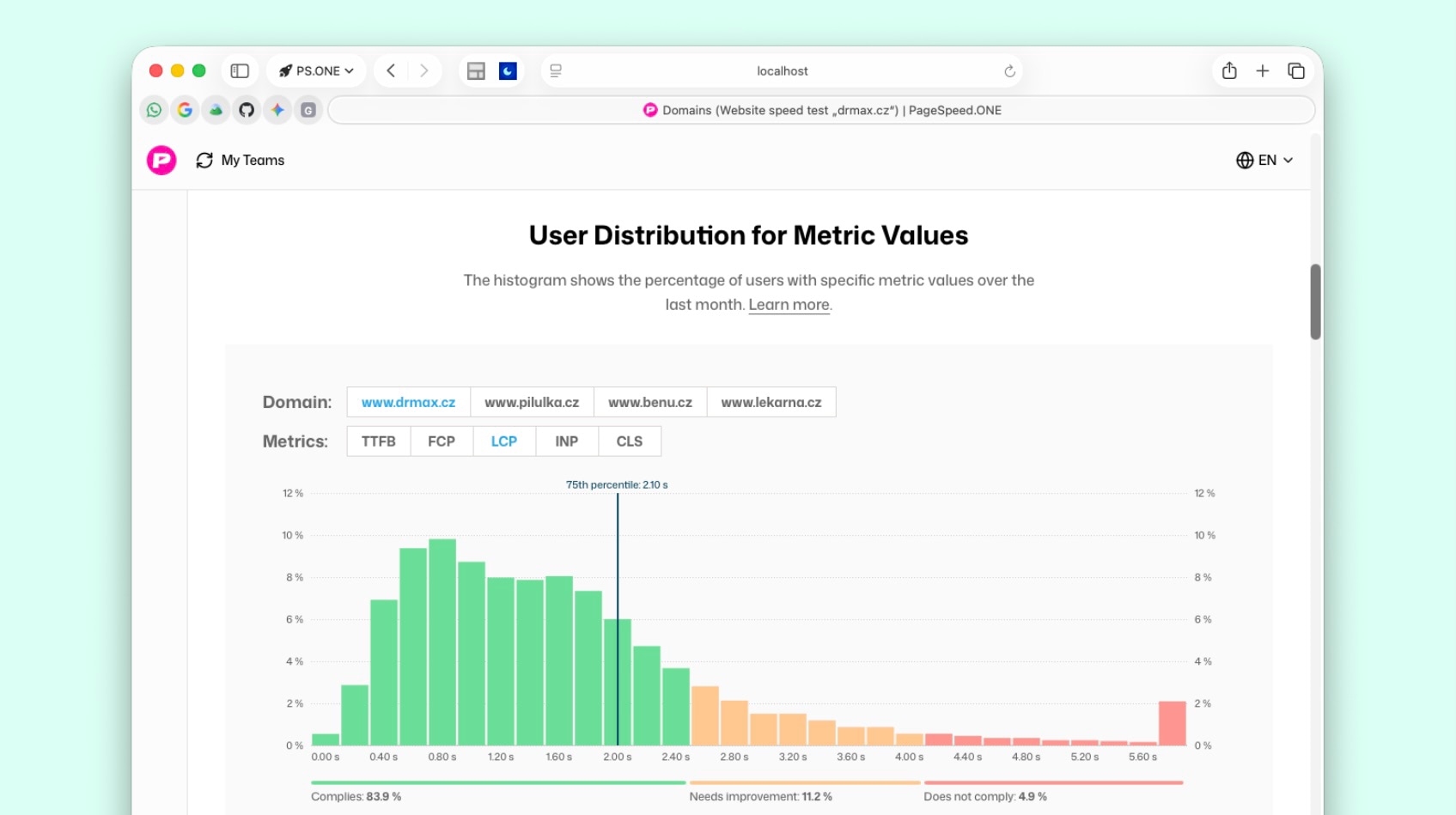 Histograma en el informe Dominios: densidad de valores, zonas de color y línea del percentil 75.
¿Cómo leer el gráfico?
- El histograma tiene 30 columnas con la misma amplitud de valores.
- Los colores corresponden a las zonas de Core Web Vitals: verde (cumple), naranja (necesita mejorar), rojo (no cumple).
- La línea vertical marca el percentil 75 de la métrica.
- Al pasar el cursor sobre una columna, verá el percentil, el rango de valores y el porcentaje de visualizaciones.
- Debajo del gráfico hay un resumen de tres participaciones agregadas: la misma información que en la "Distribución" más simple en el gráfico de evolución de la métrica anterior, solo al lado de columnas detalladas.
Es una vista avanzada: para el seguimiento general de la evolución, los gráficos anteriores son suficientes; use el histograma cuando necesite ver la forma de la distribución (mayoría en el umbral vs. delgado extremo de visualizaciones lentas).
Cómo leer el histograma y cuándo usarlo en la optimización se analiza en el artículo sobre el Chrome UX Report.
Velocidad del dominio por meses
Otro conjunto de gráficos nuevamente muestra los valores de las métricas, pero no por días, sino por meses:
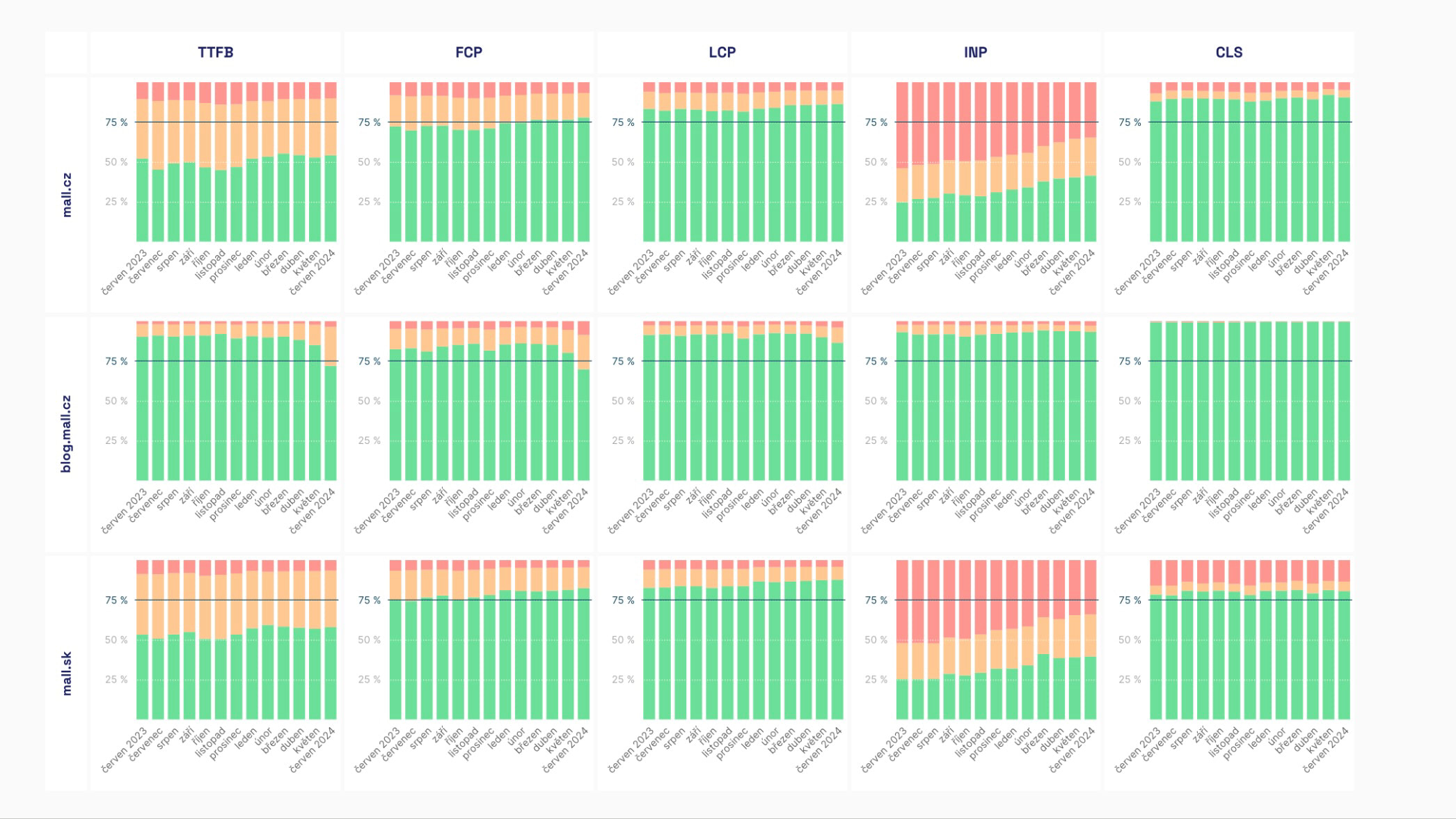 El gráfico de velocidad del dominio por meses está lleno de colores. Cuanto más verde, más velocidad.
En estos gráficos también puede decidir si verá el valor de la métrica (percentil 75) o simplemente la distribución de valores verdes, naranjas y rojos.
Aquí verá lo siguiente:
- Evolución de las métricas Core Web Vitals (LCP, CLS, INP) y otras (FCP, TTFB).
- Evolución de los tipos de navegación (ver también gráfico más abajo).
Los datos aquí muestran una perspectiva a largo plazo y provienen de los valores de la base de datos CrUX en BigQuery, donde los números se almacenan depurados.
Consideramos este gráfico como una perspectiva gerencial a lo largo de un período de tiempo más largo y muestra si sus optimizaciones de velocidad están funcionando o no.
Gráficos disponibles en las pruebas PLUS
Todos los datos provienen del Chrome UX Report (CrUX), por lo que son datos de usuarios de Google.
🔐 Estos informes solo están disponibles para los usuarios de pruebas PLUS.
Tipos de dispositivos (Form Factor)
El gráfico «Tipos de dispositivos» muestra desde qué dispositivos acceden sus usuarios al sitio web. Los datos están divididos por User-Agent en tres categorías: móvil, tableta y escritorio.
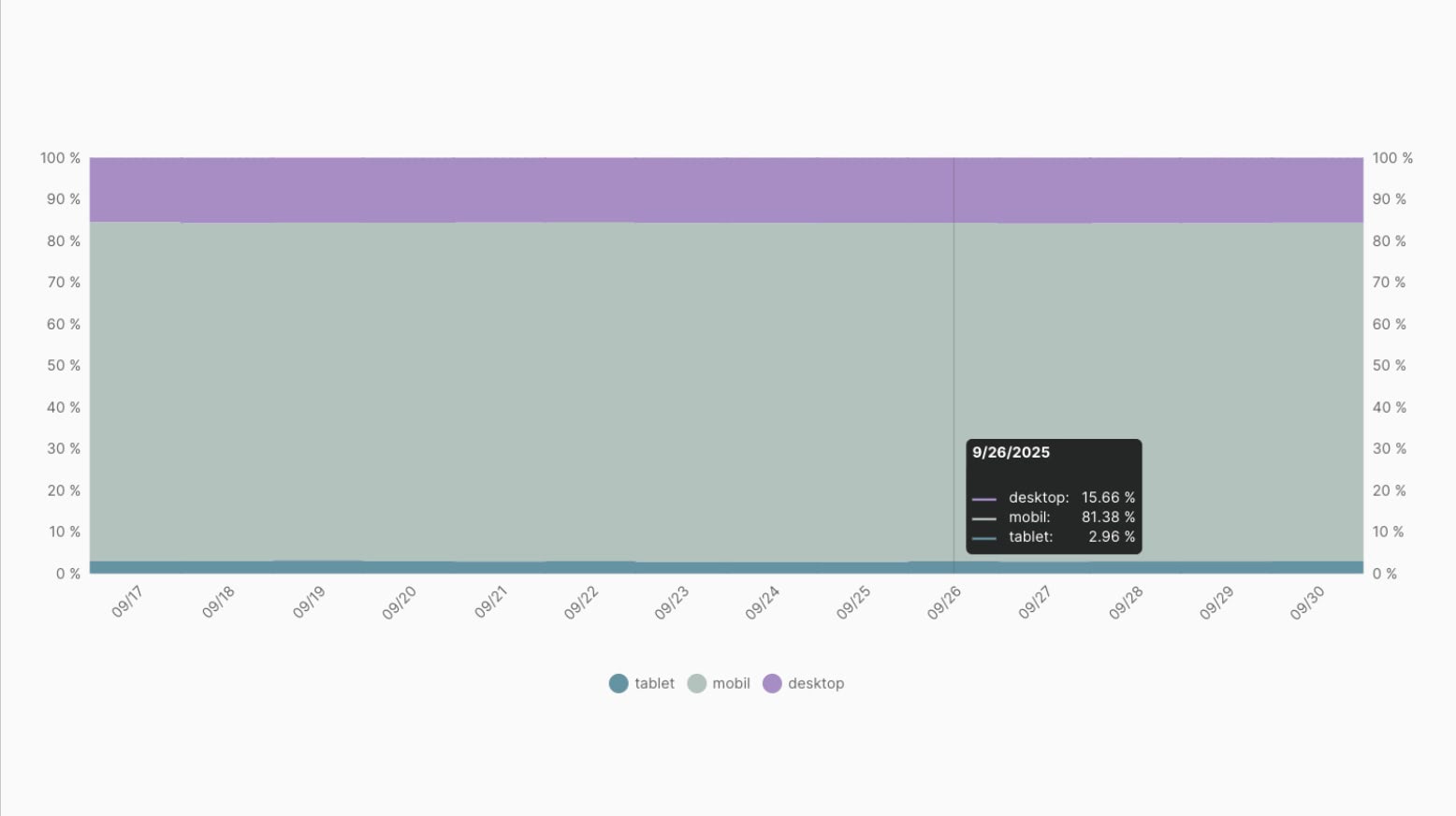 ¿Es necesario optimizar más para móviles o para escritorio? ¿Y qué hay de las tabletas?
¿Cómo leer el gráfico?
- El eje X muestra la línea de tiempo en días individuales.
- El eje Y muestra la representación porcentual de cada tipo de dispositivo.
- Cada color representa un dispositivo: móvil, tableta o escritorio.
- Al pasar el cursor sobre una fecha específica, verá el porcentaje exacto de visitas desde ese dispositivo.
¿Cómo le ayuda el gráfico de distribución por dispositivos?
- Descubra fácilmente qué tipo de dispositivo es más importante para sus usuarios.
- Si la mayoría de los visitantes provienen de móviles, tiene sentido enfocar las optimizaciones allí.
- Las pequeñas proporciones de dispositivos (como las tabletas) a menudo no necesitan ser priorizadas a menos que tengan problemas significativos de velocidad.
- Observe si la proporción de dispositivos cambia con el tiempo. Por ejemplo, un aumento en la proporción de móviles significa mayores demandas de velocidad y simplicidad en la versión móvil del sitio web.
Retraso entre el servidor y el usuario (Round Trip Time, RTT)
El gráfico de Retraso entre el servidor y el usuario muestra cuán "lejanos" o "cercanos" están sus usuarios desde el punto de vista de la red. La métrica Round Trip Time (RTT) expresa el tiempo que un requerimiento necesita para viajar de ida y vuelta entre el usuario y el servidor.
¿Cómo leer el gráfico
- El eje Y muestra el valor de RTT en milisegundos.
- El eje X representa la línea de tiempo en días individuales.
- Hay dos formas de visualización disponibles:
- Percentil 75: valor que solo supera un cuarto de las peores conexiones.
- Distribución: porcentaje de diferentes valores de RTT entre los usuarios.
Los valores de RTT en la distribución se dividen en tres categorías:
| Latencia de red | Desde | Hasta |
|---|---|---|
| Baja | 0 ms | < 75 ms |
| Media | 75 ms | < 275 ms |
| Alta | ≥ 275 ms | ∞ |
¿Cómo le ayuda el gráfico de RTT?
- Si RTT es consistentemente alto (muy por encima de 150 ms), considere usar un CDN tipo Cloudflare o acercar el contenido a los usuarios.
- Valores bajos y estables de RTT significan que la velocidad del sitio no está limitada por la red.
- Un aumento repentino en RTT puede indicar problemas en la red o infraestructura.
El gráfico de Distribución de tipos de carga muestra cómo los usuarios llegaron a las páginas de su dominio. Los datos distinguen entre varios tipos de navegación, como carga normal, carga desde caché o carga instantánea usando back/forward cache.
Tipos de navegación muestran de qué manera técnica las personas llegan a páginas específicas de un dominio específico.
Veamos un ejemplo para entender mejor este gráfico:
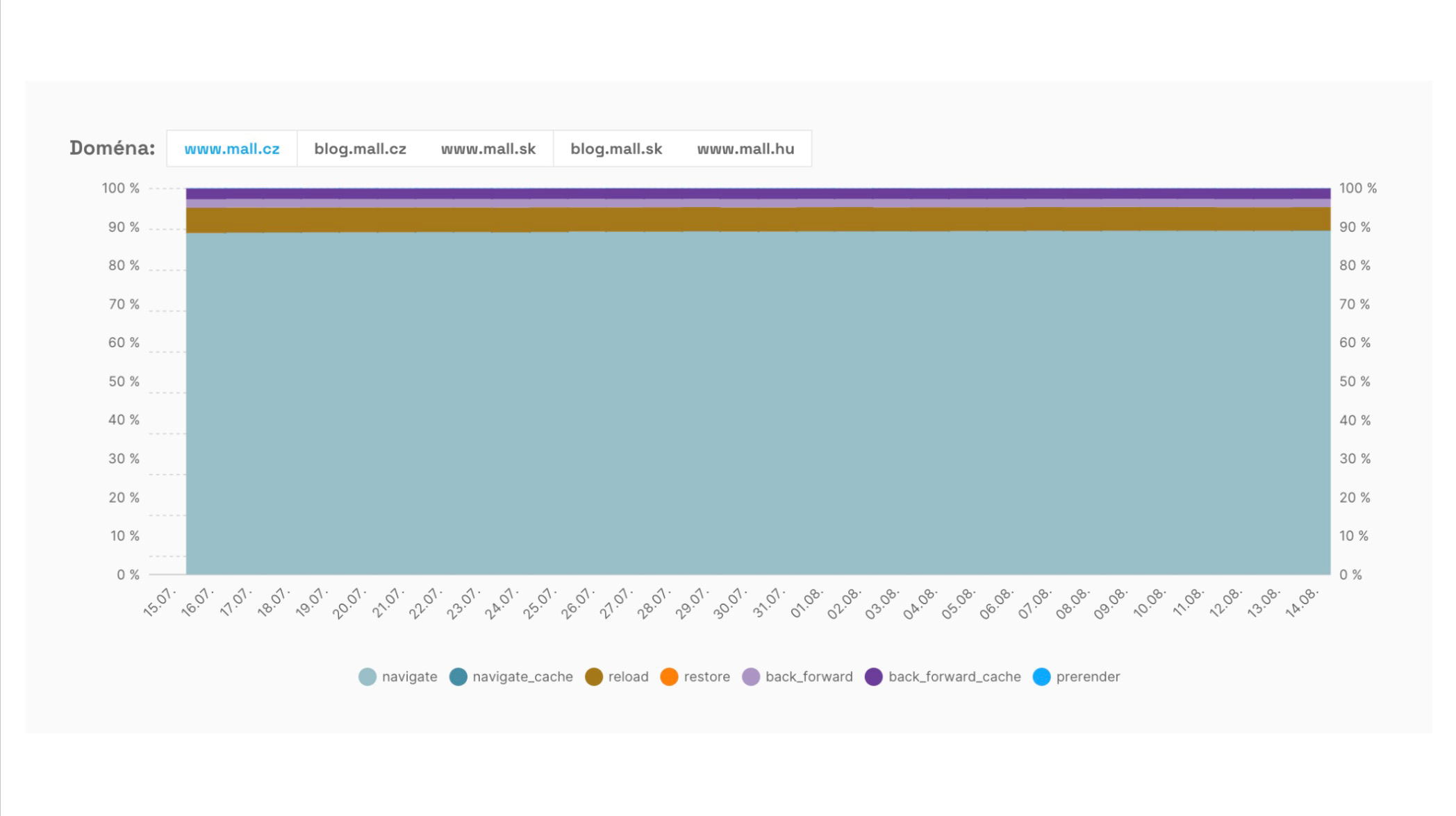 Evolución de la proporción de diferentes tipos de navegación al acceder a páginas en el dominio www.mall.cz.
- El eje X muestra la línea de tiempo en días individuales.
- El eje Y muestra el porcentaje de cada tipo de carga.
- Cada color representa un tipo de carga, por ejemplo:
- navigate – carga normal de la página.
- reload – recarga de la página.
- back_forward – retorno hacia atrás o adelante en el historial del navegador.
- back_forward_cache – carga instantánea desde back/forward cache.
- prerender – carga previa usando el Speculation Rules API.
- navigate_cache – carga desde la caché HTTP.
- Vea con qué frecuencia las páginas se cargan desde la caché o desde bfcache, lo que significa una experiencia casi instantánea para el usuario.
- Si tiene una alta proporción de cargas normales (navigate), puede buscar oportunidades para hacer mejor uso de la caché o prerender.
- Un aumento en la proporción de recargas puede indicar que los usuarios están insatisfechos y recargan la página.
- El estado ideal es cuando la mayor cantidad de navegaciones se realizan instantáneamente (bfcache, navigate_cache, prerender).
Tipo de recurso para la métrica LCP (LCP Resource Type)
El gráfico Tipo de recurso para la métrica de carga rápida (LCP) muestra si el elemento que determinó el valor de la métrica (LCP element) proviene de una imagen o de un elemento de texto (como un título o un bloque de texto).
¿Cómo leer el gráfico?
- El eje X muestra la línea de tiempo en días individuales.
- El eje Y muestra el porcentaje de cada tipo de recurso.
- Cada color representa un tipo diferente de elemento: imagen o texto.
- Al pasar el cursor sobre una fecha específica, verá la proporción exacta de ambos recursos.
¿Cómo le ayudan los recursos para LCP al ajustar esta métrica?
- Si la mayoría de los elementos LCP provienen de imágenes, concéntrese en su optimización: formatos (WebP, AVIF), compresión y carga.
- Si predominan los elementos de texto, tiene sentido resolver los webfonts y el renderizado de texto.
- Con este gráfico, rápidamente comprenderá en qué concentrarse para mejorar el LCP.
En la ayuda tenemos también consejos sobre la optimización de LCP.
Razones de retraso de imágenes que son el elemento LCP (LCP Image Subparts)
El gráfico Razones de retraso de imágenes que son el elemento LCP descompone el tiempo de carga de la imagen en varias partes. Esto le permite ver cuál fase de carga de la imagen afecta más al valor final de la métrica Largest Contentful Paint (LCP).
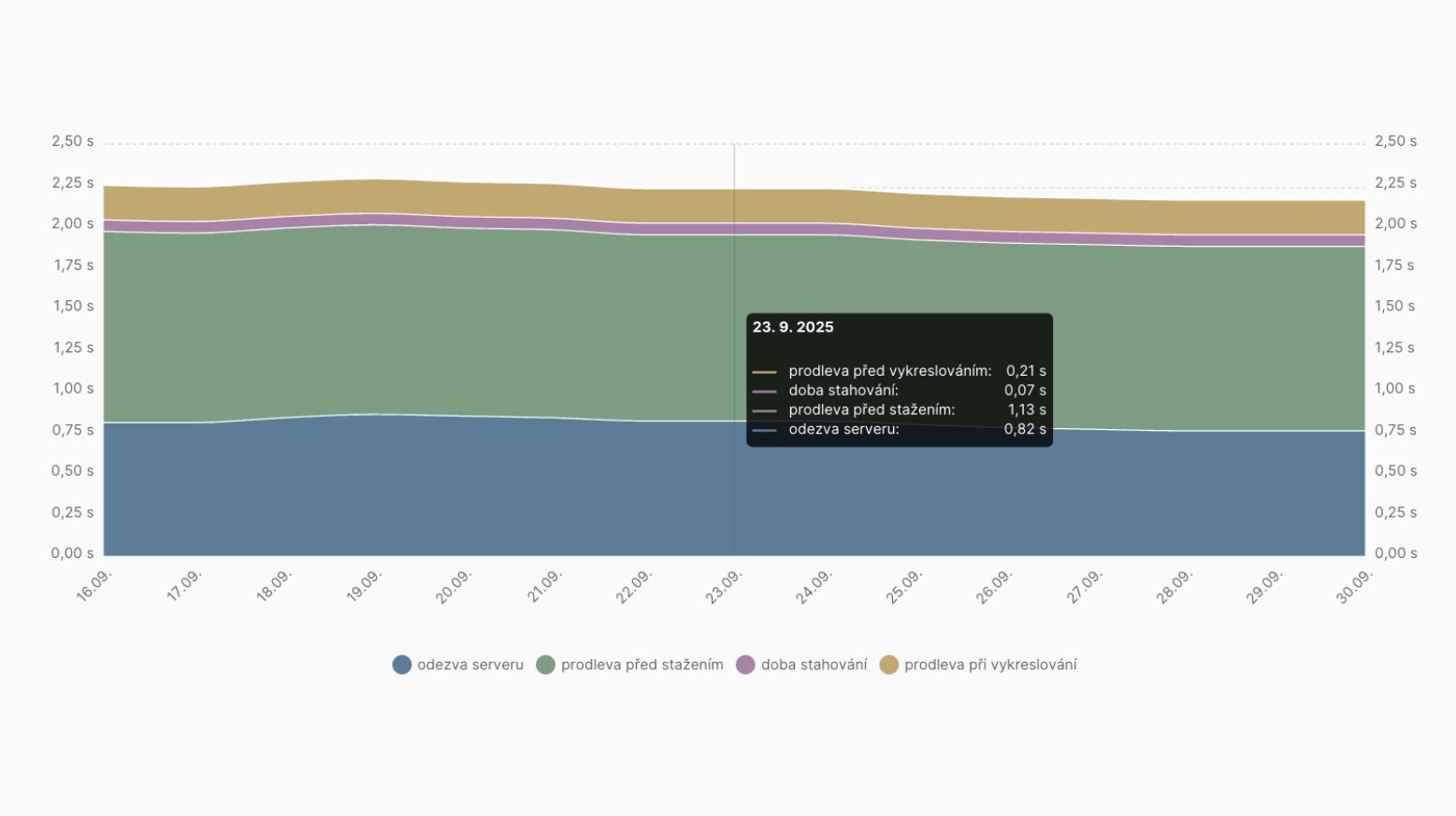 ¿Qué está arruinando la carga de las imágenes LCP aquí?
¿Cómo leer el gráfico
- El gráfico está compuesto por varias partes de colores, que corresponden a diferentes fases:
- Respuesta del servidor – tiempo hasta que el servidor comienza a enviar la imagen.
- Retraso antes de la descarga – espera antes de que realmente comience la descarga de la imagen.
- Tiempo de descarga – cuánto dura la transferencia de datos.
- Retraso en la representación – tiempo entre la descarga y la visualización de la imagen en el navegador.
- La altura de cada parte muestra cuánto tiempo ocupa.
- Al pasar el cursor sobre una fecha específica, verá los valores exactos en milisegundos.
¿Cómo le ayuda esto?
- Si domina el tiempo de descarga, ayudará la optimización de imágenes (compresión, formatos modernos, CDN).
- Si la respuesta del servidor es alta, la solución es acelerar el backend o implementar un CDN.
- Si el retraso en la representación es significativo, el problema podría estar en el JavaScript o en la forma en que las imágenes se insertan en la página.
- Este gráfico le permite centrarse precisamente en la parte de la carga que más ralentiza el LCP.
Resumen
Resumamos la información sobre el informe «Dominios»:
- Este informe es uno de los más importantes dentro de nuestro monitoreo. Permite seguir los valores de las métricas de velocidad del Chrome UX Report para todos los dominios medidos.
- Además del estado inmediato, aquí ve la evolución por días, lo cual es excelente para seguir el impacto de cambios específicos en el sitio, pero también la evolución por meses, lo que le da retroalimentación sobre si está avanzando exitosamente en las optimizaciones de velocidad.
- Los histogramas de valores actuales complementan el percentil 75 y la distribución tricolor con una forma detallada del último mes.
- El informe Navigation Types muestra qué espacio tiene para aprovechar los tipos de navegación instantánea.
El informe detallado del rendimiento de URL específicas se lo proporciona el informe «Páginas» y el informe «Vigilante» ofrece retroalimentación sobre la evolución diaria de las métricas para sus URL.
Monitoreo de Velocidad PLUS
Prueba nuestra aplicación de monitoreo gratis por un mes.
220 EUR al año por sitio web. Factura, sin necesidad de tarjeta.