Měření rychlosti webu: od domény přes konkurenci až po typové stránky
 Martin Michálek6. 11. 20265 minut čtení
Chcete vědět, jak na tom váš web opravdu je? Nestačí jeden test v PageSpeed Insights. Smysluplné vyhodnocení skládáme ze tří vrstev: jak si stojí celá doména u reálných uživatelů, jak vypadáte vedle konkurence a které šablony nebo sekce webu táhnou hodnocení dolů.
Tento postup používáme v analýzách rychlosti pro klienty. Níže je popsaný tak, abyste ho zvládli sami — s odkazy na hlubší články, když potřebujete detail.
Co budete potřebovat
- Přehled o metrikách Core Web Vitals a o tom, proč se rychlost vyplatí řešit.
- Základní orientaci v typech měření: data od uživatelů Googlu (CrUX), syntetika a případně Real User Monitoring.
- Přístup do Google Search Console pro váš web, pokud ho máte ověřený.
- Nástroj s CrUX daty v čase a možností srovnání domén — u nás monitoring PageSpeed.ONE nebo jednorázově test rychlosti.
Krok 1: Doména a Core Web Vitals od uživatelů
Začněte u origin dat z Chrome UX Reportu, tedy u agregace za celou doménu. Google podle těchto metrik hodnotí web ve vyhledávání i v reklamách.
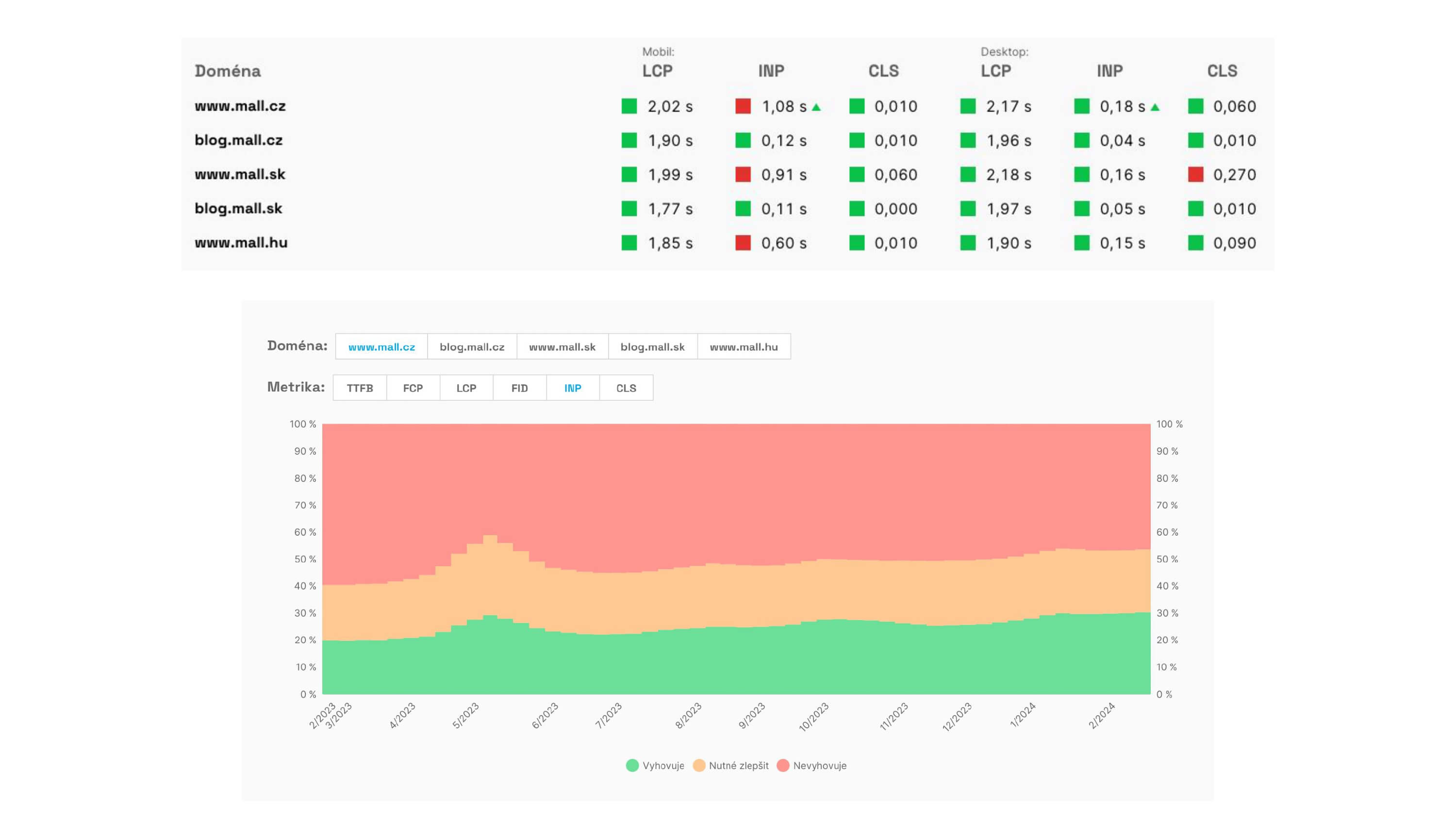 Doménový pohled na Core Web Vitals od reálných uživatelů — základ každého měření rychlosti webu.
Pro každé zařízení (mobil a desktop zvlášť) si ujasněte:
- Largest Contentful Paint — rychlost načtení hlavního obsahu (LCP).
- Interaction to Next Paint — odezva na interakce (INP).
- Cumulative Layout Shift — stabilita layoutu (CLS).
CrUX pracuje s 75. percentilem za posledních 28 dní. Barvy „dobrá / vyžaduje vylepšení / špatná“ znáte z PageSpeed Insights i z našich reportů. Důležité pravidlo: Google dnes hodnotí web podle nejhorší metriky a nejhoršího zařízení. Oranžový INP na mobilu tedy může přebít zelené LCP i CLS.
CrUX data nejsou denní — změny se projeví s týdny zpoždění. Pro denní kontrolu a alerty doplňte syntetické měření; pro hodnocení „jak nás vidí Google“ ale CrUX zůstává autorita.
Krok 2: Srovnání s konkurencí
Stejné metriky si porovnejte s 2–4 doménami, které pro vás dávají smysl: přímí konkurenti, lídr v oboru nebo web, ke kterému aspirujete.
 V jednom přehledu uvidíte stav metrik u vlastní domény i u konkurentů, které sledujete.
Na co se dívat:
- Celkové hodnocení — kdo je v zelené, kdo v oranžové nebo červené zóně na mobilu a desktopu.
- Slabina vs. síla — můžete mít skvělý CLS, ale prohrávat na INP; to určí priority optimalizace.
- Kontext návštěvnosti — menší web může mít v CrUX méně dat než velký konkurent; chybějící data neznamenají „jsme rychlejší“.
Srovnání není soutěž o jedno číslo. Jde o to, zda jste v očích Googlu a uživatelů přijatelně rychlí vůči trhu a kde máte největší rezervu.
Krok 3: Typové stránky v Google Search Console
Na úrovni domény může být vše zelené, ale problematické mohou být celé skupiny URL — kategorie e-shopu, detail produktu, blog, landing pages kampaní.
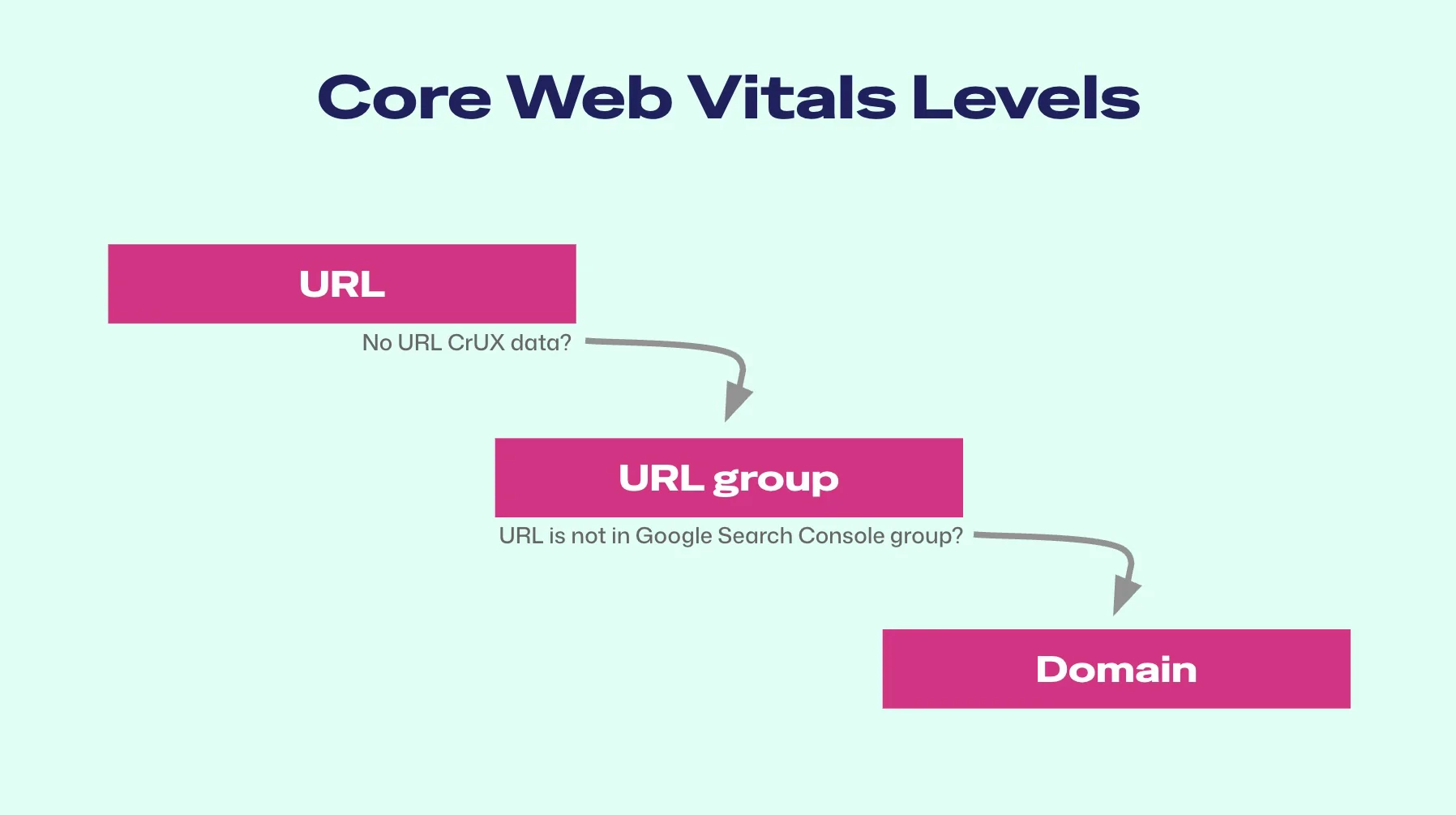 Search Console pokrývá hlavně skupiny stránek — typové šablony, které v auditu často odhalí skryté problémy.
V Search Console otevřete report Core Web Vitals (Prostředí stránky → Core Web Vitals) a pracujte zvlášť s mobilem a desktopem. Uvidíte:
- kolik URL je v dobrém stavu, kolik potřebuje vylepšení a kolik má špatné výsledky;
- skupiny podobných stránek s konkrétní problematickou metrikou (např. pomalý INP na výpisech kategorií).
Podrobný průvodce interpretací reportů je v článku Google Search Console a Core Web Vitals. Search Console neumí nahradit doménový monitoring v čase — doplňuje ho tím, že ukáže kde na webu se problém opakuje.
Typické scénáře:
- Doména v pořádku, mobilní skupiny v červené → systémový problém mobilní šablony.
- Špatné hodnocení jen u jedné metriky ve skupině → zaměřte optimalizaci (LCP, INP nebo CLS).
Krok 4: Syntetika pro detail a každodenní práci
CrUX a Search Console neřeknou, proč je metrika špatná. K tomu slouží syntetické testy (Lighthouse) v monitoringu:
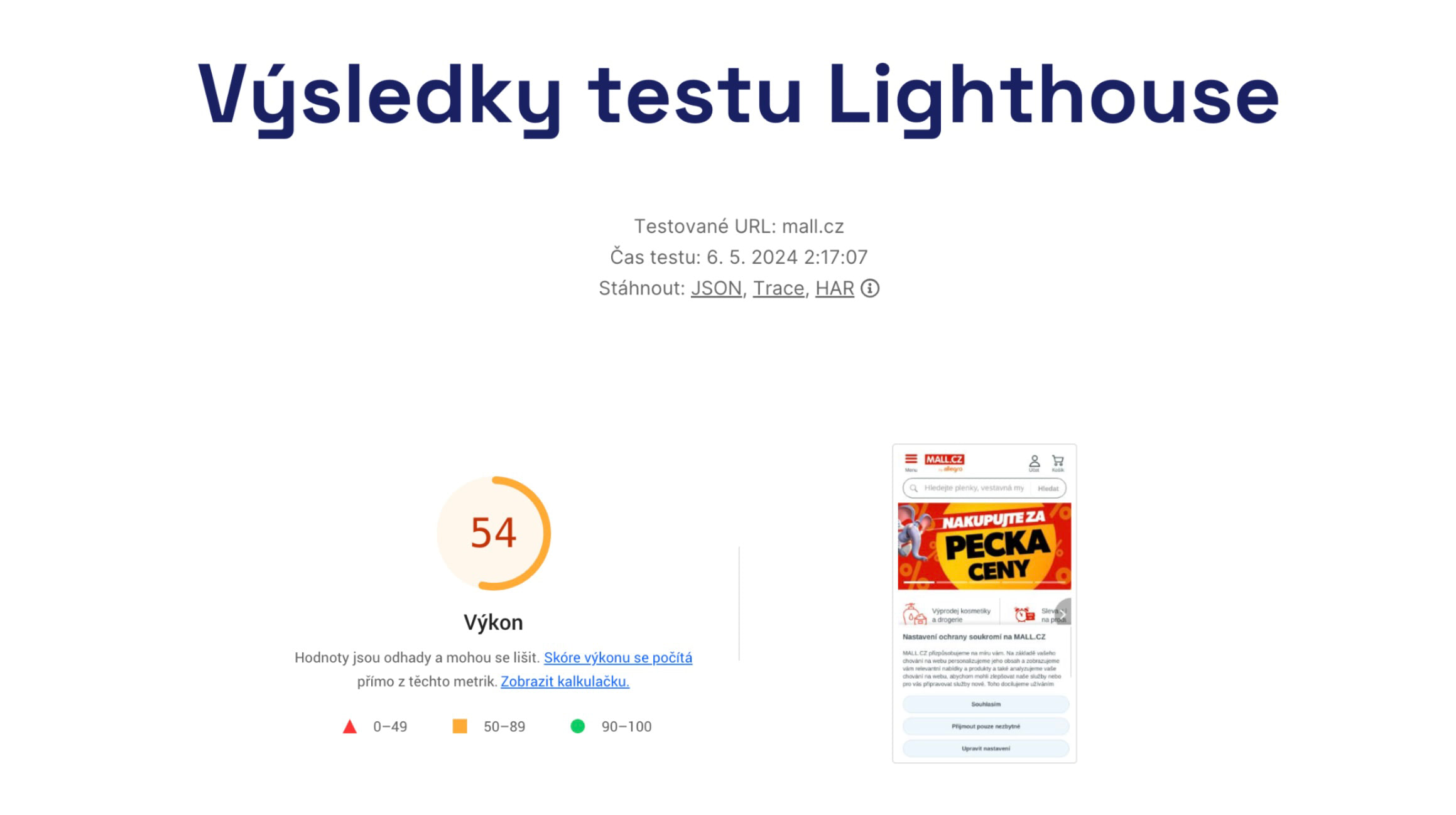 Syntetika doplňuje CrUX denními testy a materiálem pro vývojáře — trace, HAR nebo konkrétní příležitosti ke zlepšení.
- sledujte LCP a CLS v syntetice denně;
- u interakcí místo INP v syntetice pracujte s Total Blocking Time;
- nepoužívejte Lighthouse skóre jako jediné „hodnocení rychlosti“ — pro byznys a SEO rozhodují Core Web Vitals z CrUX.
Po identifikaci problematických skupin v GSC přidejte reprezentativní URL do monitoringu a sledujte vývoj po nasazení oprav.
Krok 5: Co dělat dál
Měření vám ukáže problém — tento krok sjednocuje priority, nástroje a tým do další práce.
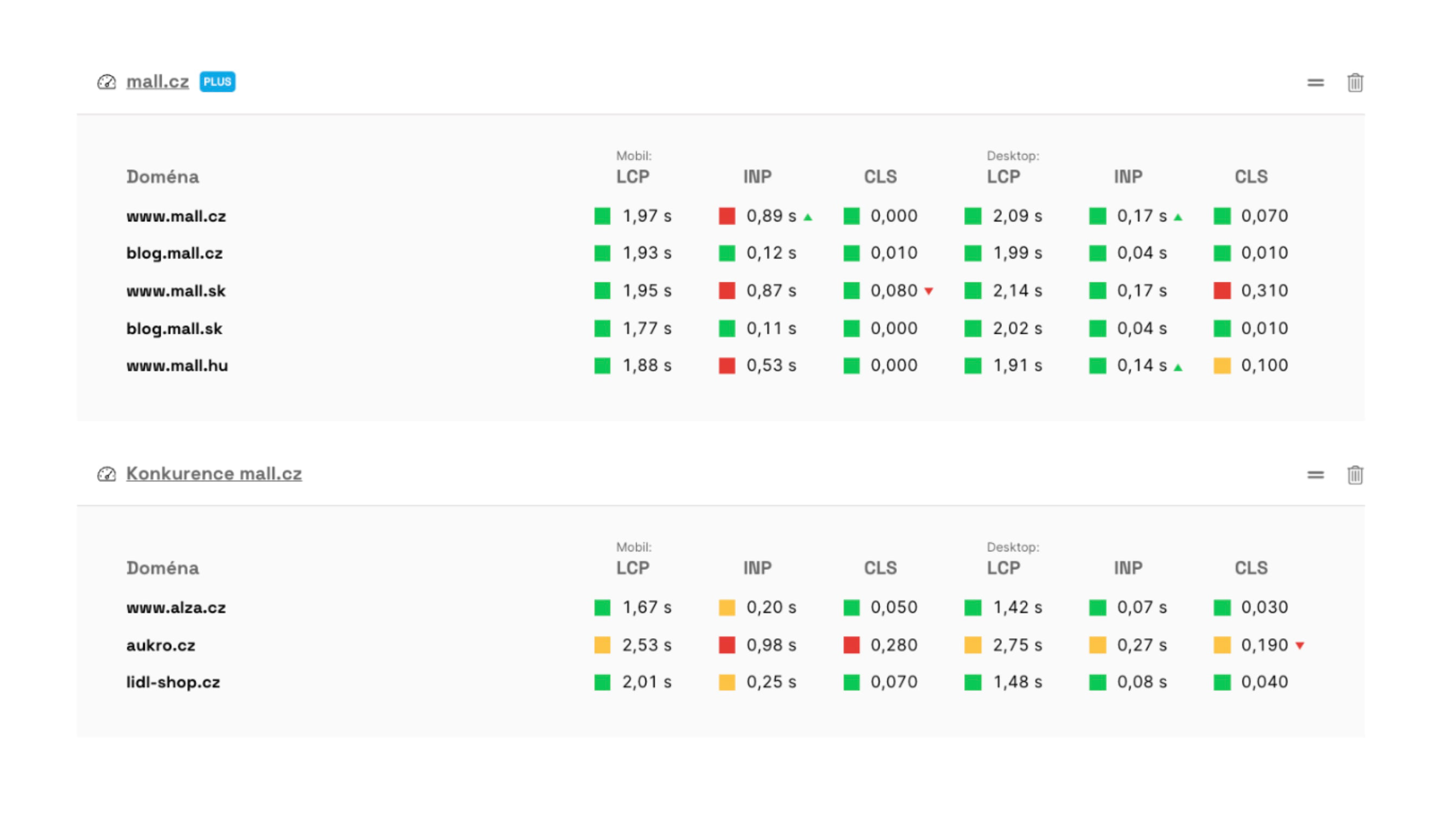 Trvalé měření a přehled testů jsou základ — bez nich se krok 5 rychle vrátí na začátek.
- Seřaďte priority — nejhorší metrika × největší byznysový dopad (homepage, checkout, hlavní kategorie).
- Nastavte trvalé měření — monitoring a limity rychlosti, aby se web po opravě znovu nezpomalil.
- Zapojte tým — vývojáři implementují, management drží prioritu; viz Performance Culture.
- Po opravě ověřte v GSC — funkce Start Tracking u problematických skupin.
Potřebujete rychlý první odhad bez nastavování nástrojů? CrUX a syntetiku na vybraných URL včetně srovnání s jinými doménami uvidíte v testu níže.
Změřte si rychlost svého webu
Test rychlosti webu vám ukáže výsledky hned.